
Qué es BONKbot y para quién es
BONKbot es uno de los bots de Telegram más veteranos para operar tokens de Solana. Hoy tiene tres partes, vinculadas a una misma cuenta:
- Bot de Telegram @bonkbot_botEl núcleo: wallet, compra y venta, órdenes pendientes, DCA, ajustes. Este bot, por sí solo, no hace snipe.
- Web TelemetryTerminal que corre en el navegador, con inicio de sesión mediante la cuenta de BONKbot. Aquí está la mayoría de las herramientas para encontrar tokens.
- Bot de snipe NighthawkBot aparte para hacer snipe, abierto solo a quienes están en la whitelist.
En nuestra opinión, BONKbot encaja mejor con quien elige sus propios tokens y lanza las órdenes a mano. El bot todavía no copia automáticamente las operaciones de otra wallet; solo permite seguir wallets.
Además de Solana, desde el 19 de noviembre de 2026 BONKbot suma la red Robinhood. En esta red puedes poner órdenes límite, trailing stop loss y DCA, operar con USDG o ETH y usar Auto Strat para automatizar las órdenes límite. Para pasar fondos, haces el bridge dentro del bot con el comando /bridge. La red se cambia en la página Home.
Al hacer clic en Start en @bonkbot_bot por primera vez, el bot te crea una wallet de Solana, con la dirección en el propio mensaje de bienvenida. Con SOL en la wallet ya puedes poner órdenes, sin conectar una wallet externa ni firmar cada transacción.
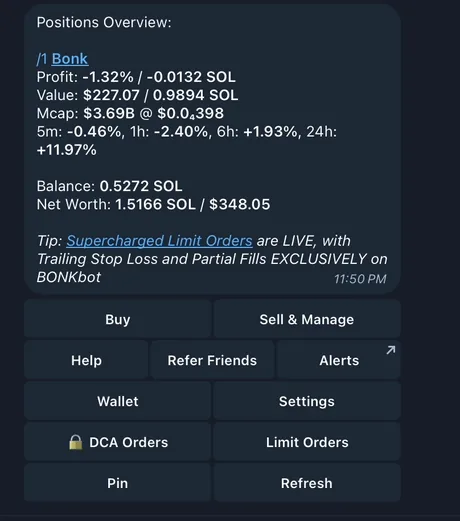
/start abre el menú principal. Arriba está la tabla de los tokens que tienes: valor, capitalización de mercado, ganancias y pérdidas, y el último movimiento de precio. Abajo están los botones, agrupados por tarea para que se recuerden fácil: operar con Buy, Sell & Manage; órdenes pendientes en DCA Orders, Limit Orders; y el resto son Settings, Wallet, Help, Alerts, Pin, Refer Friends y Refresh (actualiza saldo y precios).
Compra con un solo pegado, vende desde la tarjeta de la posición
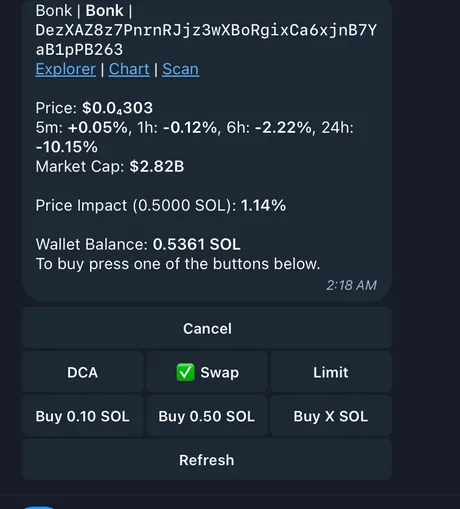
Lo más rápido es pegar en el chat la dirección del token, o el enlace de ese token en Birdeye, Meteora, Pump.fun o DEX Screener. Por el menú, haz clic en Buy y envía el nombre o la dirección. El bot devuelve el precio, la capitalización de mercado, el saldo de la wallet, la variación en marcos de 5 minutos a 24 horas, y cuánto moverá el precio tu orden con el monto que piensas invertir.
La fila de botones superior elige el tipo de orden: Swap se ejecuta al instante, Limit espera el precio, DCA divide la compra en varias veces. Debajo hay algunos montos predefinidos, como 0,10 o 0,50 SOL; para otro monto, haz clic en Buy X SOL y escríbelo. BONKbot indica que la orden pasa por Jupiter, además de un enrutamiento que ellos mismos desarrollaron.
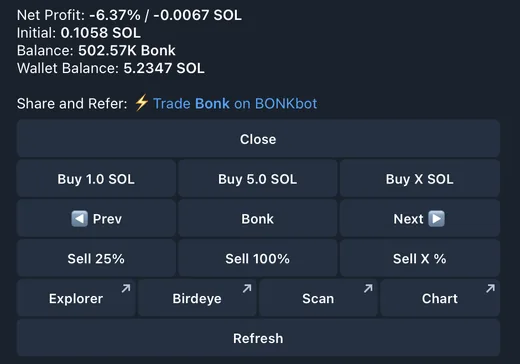
Los tokens comprados están en Sell & Manage. Cada posición muestra el capital invertido, si va con ganancia o pérdida (en % y en SOL), el valor actual, la capitalización de mercado y la variación. La línea que más conviene mirar es Net Profit: la ganancia real tras restar las comisiones del DEX, el slippage que provoca la propia orden al mover el precio y el 1 % que cobra BONKbot.
Las flechas sirven para pasar de un token a otro. En la propia tarjeta hay botones para comprar más y para vender: Sell 100%, Sell 25%, Sell X %, además de accesos directos a Solscan, Birdeye, el gráfico y un enlace para compartir que ya incluye tu código de invitación. Un botón que pocos notan es Sell Initial, que se activa en la configuración de los botones de venta: el bot vende solo lo necesario para recuperar el capital inicial y deja correr los tokens restantes.
Take profit, stop loss, DCA: que el bot vigile el precio por ti
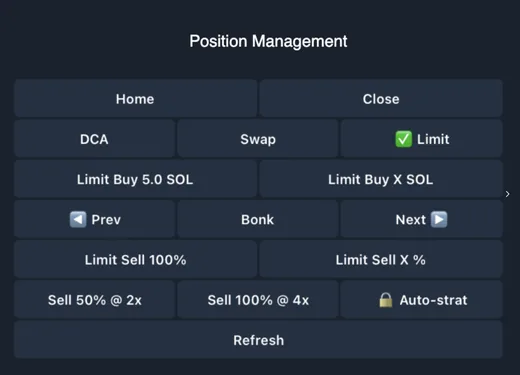
Las órdenes de compra pendientes se ponen directamente en la tarjeta de compra; la sección Position Management también tiene un botón para activar Limit, junto al botón Auto-strat.
- Comprar cuando el precio toca un nivelBuy Dip espera a que el precio caiga hasta el nivel para comprar. Buy Breakout es lo contrario: compra cuando el precio rompe por encima del nivel. En la tarjeta de compra elige Limit, escribe los SOL y luego el nivel de activación.
- Vender cuando el precio toca un nivelTake Profit toma ganancias cuando el precio sube hasta el nivel, Stop Loss corta la pérdida cuando baja hasta el nivel. Trailing Stop Loss va moviendo el nivel de stop con cada nuevo máximo. Ejemplo: si la capitalización retrocede a 0,8 veces su último máximo, se vende la mitad.
- Cuatro formas de escribir el nivelPor precio en USD, por capitalización como 150K, 2M, 1B, por % (+5%, -5%) o por múltiplo como 0.8x, 2x.
- DCAEliges el monto total, el número de órdenes y el intervalo. Ejemplo: repartir 0,5 SOL en 5 órdenes separadas por 10 minutos: 0,1 SOL cada una, y todo termina a los 50 minutos. Se siguen y se cancelan en DCA Orders.
Settings: velocidad, slippage y protección contra ataques sandwich
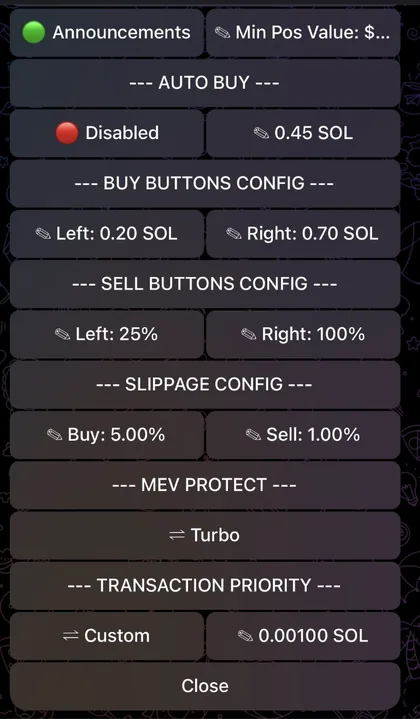
- Auto BuyCuando está activado, el bot trata cada dirección de token que pegas como una orden de compra, con los SOL preconfigurados y sin volver a preguntar. El bot principal de Telegram no tiene sniper, así que esta es su vía de entrada más rápida.
- Protección contra sandwichMEV Protect funciona junto con Jito y tiene dos modos. Turbo usa Jito cuando esa ruta es la más rápida; si no, la orden va por la vía normal y sin capa de protección. Secure siempre protege la orden, a cambio de ser más lento; para compensar la velocidad, paga un tip más alto.
- Comisión de prioridadTransaction Priority: elige Very High, High, Medium o escribe tu propia comisión.
- Botones y slippageCambia el monto de los botones de compra y el porcentaje de los botones de venta; el slippage de las compras y el de las ventas se fija por separado; también hay un límite para el impacto en el precio.
- Protección contra ventas por errorCon Sell Protection, toda orden de venta exige un clic de confirmación adicional.
Nighthawk: para hacer snipe hay que pasar al segundo bot
El bot principal no hace snipe; eso corresponde a Nighthawk (@nighthawk_bonkbot), un bot aparte, vinculado a la cuenta de BONKbot mediante la dirección de la wallet para que ambos compartan la wallet. Para usarlo hay que estar en la whitelist: envía tu ID de Telegram al account manager de BONKbot; quien llega por recomendación lo pide en Discord.
Los fondos se depositan en dos lugares: la wallet de Nighthawk guarda los SOL para el snipe, y la wallet de BONKbot necesita SOL para las comisiones de las transacciones posteriores.
- Cómo configurar un snipeEnvía a Nighthawk el ID del pool de Meteora o la dirección del token en Pump.fun, y luego ajusta a mano o usa un preset que hayas guardado.
- Modo PrecisionTú fijas un tope de capitalización de mercado; si el token lo supera, el bot no compra. Si el snipe falla, lo que pierdes es una cantidad fija que defines de antemano. Quien recién empieza debería usar este modo.
- Modo SpeedCompra con cualquier capitalización; cuanto más altos pongas el tip y la comisión, más temprano entras. Ese gasto se pierde aunque la orden no llegue a comprar.
- Cuando el snipe aciertaEl token comprado aparece en BONKbot, con un deeplink para vender al instante. Los snipes pendientes se ven y se cancelan con /start.
Telemetry: encontrar tokens con impulso y tokens recién salidos
La web Telemetry (telemetry.io) hace de terminal de BONKbot: inicias sesión con tu cuenta de BONKbot, operas con la misma wallet del bot, y funciona tanto en computadora como en teléfono. El menú tiene cinco secciones: Dashboard al principio, Sentinel al final y en medio Discovery, X-Ray y Portfolio.
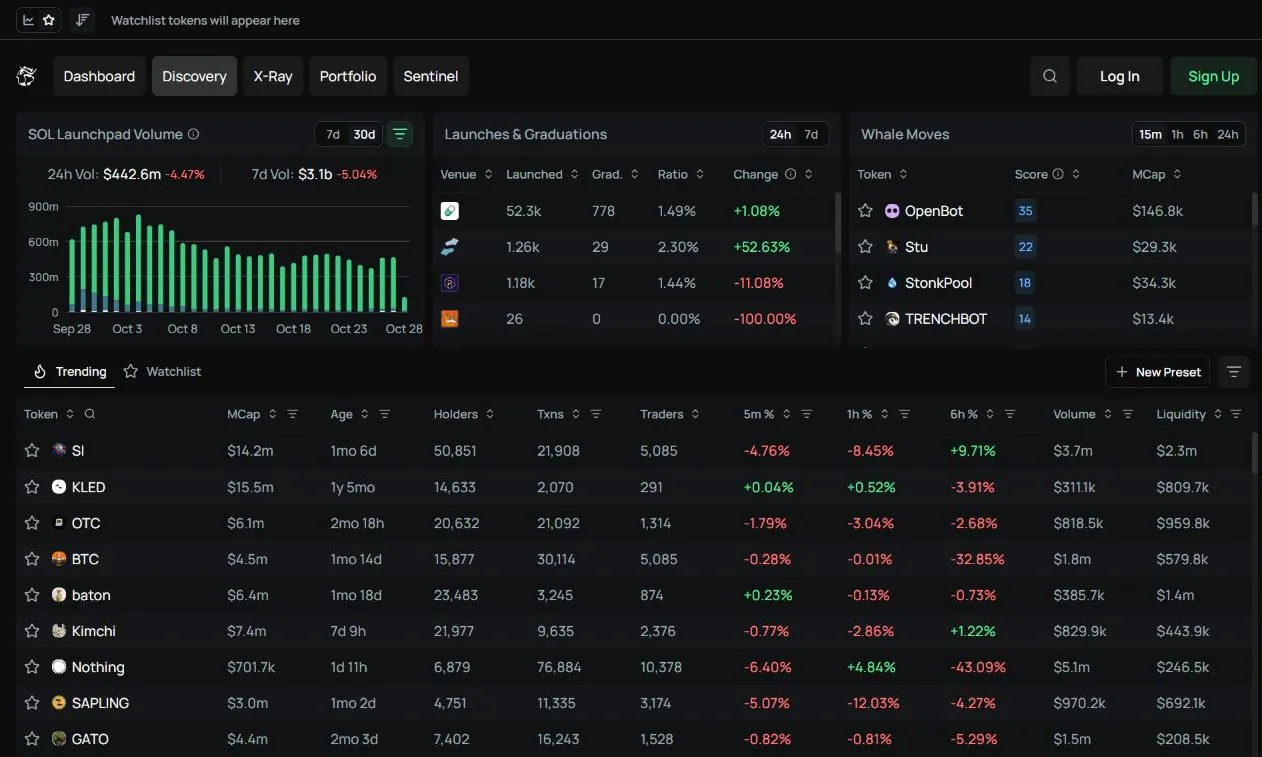
La página por defecto es Discovery: una tabla de tokens con impulso, ordenados por el algoritmo de Telemetry. Cada fila muestra la antigüedad del token, el número de holders, la capitalización de mercado, la liquidez, el volumen y la variación de precio; los filtros permiten descartar tokens según el % que tiene el dev y el % que tienen las 10 wallets principales.
Junto a la tabla hay tres widgets. Whale Moves muestra qué tokens están acumulando las wallets grandes; las órdenes de menos de 25.000 USD no se cuentan. Launches & Graduations cuenta los tokens nuevos de cada launchpad y los que ya se graduaron a un DEX. El tercer widget es SOL Launchpad Volume. Si necesitas un token concreto, escribe la dirección o el nombre en el buscador de arriba; el atajo de teclado es /.
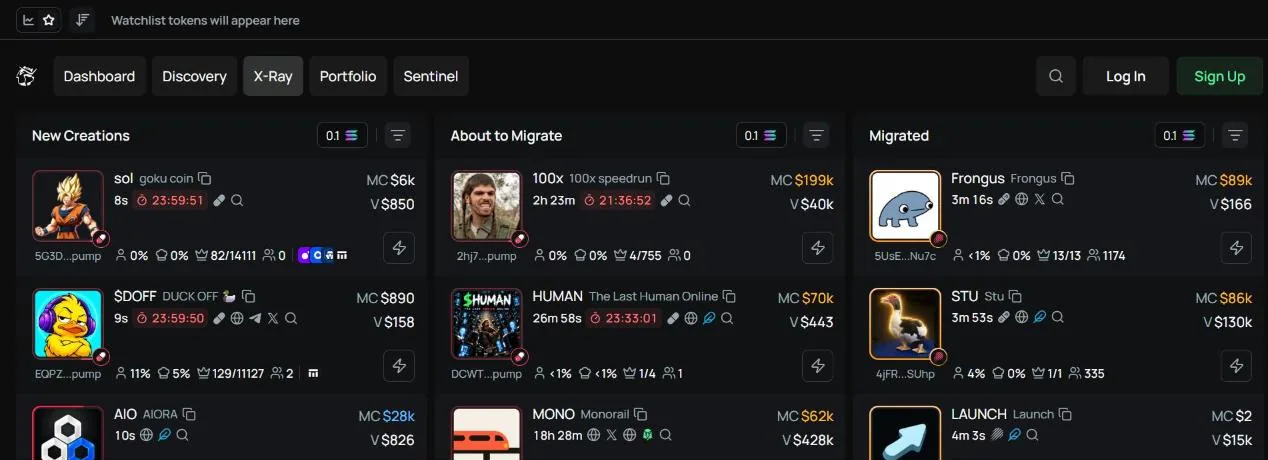
Los tokens recién salidos se ven en X-Ray. Esta página reúne los tokens de los launchpads de Solana y los divide en tres columnas según su ciclo de vida: New Creations para tokens recién creados, About to Migrate para los que están por salir de la bonding curve y Migrated para los que ya llegaron a un DEX. Cada columna se filtra por separado; si pasas el cursor sobre una columna, esta se pausa para que alcances a leer. Puedes abrir X-Ray a pantalla completa o contraerlo en la barra lateral mientras pones órdenes.
En nuestra opinión, los filtros de X-Ray son la parte más detallada de Telemetry:
- launchpad: Pump.fun, LaunchLab, Moonit, Boop, LetsBONK, Believe y algunos más
- wallet del dev: de dónde sacó el dinero (más de 80 exchanges, bridges y sitios de apuestas), cuántos activos tiene y qué % del token posee
- valor promedio de las wallets del top 10, y filtro por palabra clave
- señales de seguridad: pagó DEX Screener, LP quemado, permisos de mint y freeze desactivados
Dashboard: arma tu pantalla y repasa el mercado con Rewind
Dashboard está al principio del menú de Telemetry y solo se abre con la sesión iniciada. Esta pantalla se arma con widgets; el botón Customize te deja elegir los widgets y ordenarlos como estás acostumbrado a seguir el mercado.
Los tres widgets siguientes se añadieron en marzo de 2026:
- Heavy HittersFlujo de órdenes grandes en tokens de Solana. Cada fila indica el token, la wallet, si fue compra o venta, el valor de la orden y hace cuánto se puso.
- Flow ScannerMide el dinero que entra en cada token con el volumen de compra, el volumen de venta, Net Flow (la diferencia entre ambos) y RVOL, que indica si el volumen está alto o bajo respecto de lo habitual. Marcos de 5 minutos a 24 horas.
- Community TrackerOrdena las comunidades de X de los tokens según la velocidad a la que suman miembros y la actividad de las publicaciones, para detectar una comunidad que se está calentando antes de que el precio se mueva.
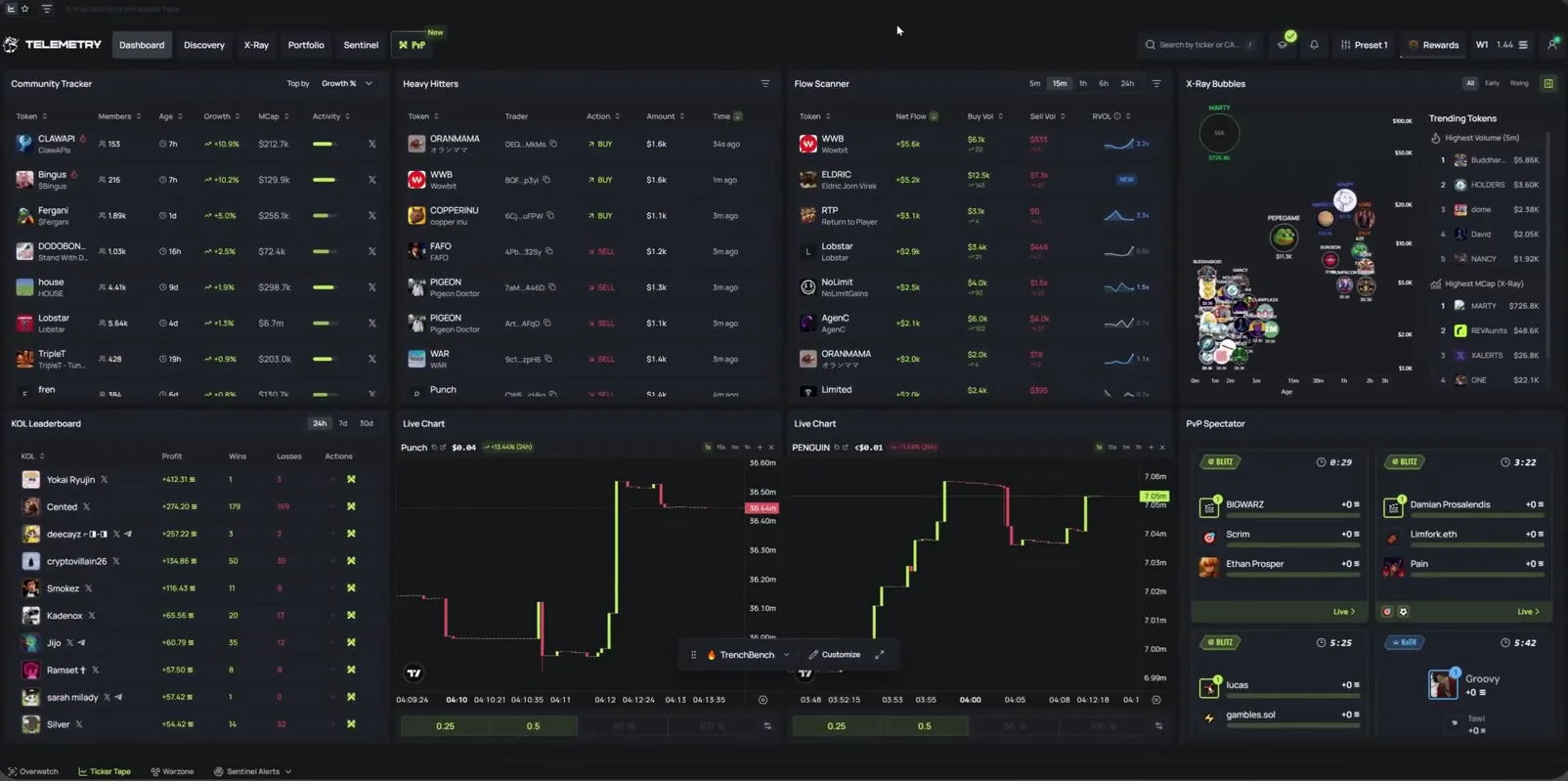
Ese video también muestra Live Chart (gráfico reducido con botón de compra rápida), KOL Leaderboard (clasifica a los KOL por ganancias, número de operaciones ganadoras y perdedoras en 24 horas, 7 días y 30 días) y X-Ray Bubbles.
Rewind está en el Dashboard desde el 11 de septiembre de 2026, pensado para cuando vuelves tras un tiempo sin conectarte. Rewind resume la última 1 h, 6 h o 24 h: qué tokens subieron con fuerza, cuáles se desinflaron y cuáles se movieron de lado; un resumen del mercado redactado por IA; y si las wallets de tu lista de seguimiento acumularon más, vendieron o siguen manteniendo.
Wallet Tracker: ve cómo operan otras wallets y decide tú si las sigues
BONKbot todavía no tiene una función para que el bot compre y venda solo siguiendo a otra wallet. Lo más cercano es Wallet Tracker en Telemetry: las operaciones de las wallets que sigues aparecen apenas llegan a la blockchain, cada gráfico muestra el nombre o el emoji que le pusiste a la wallet, y suena una alerta cada vez que esa wallet compra o vende.
- Agregar wallets en masaPega una lista completa de direcciones; importa de una vez las 100 wallets de KOL principales de KOLscan, o las wallets de altas ganancias de atm.day; o carga un archivo exportado de otra herramienta de seguimiento de wallets, por ejemplo Axiom.
- Summary por tokenPara cada token: qué wallets están acumulando, si van con ganancia o pérdida y qué porcentaje siguen manteniendo, es decir, si ya vendieron.
- ConfluenceAlerta cuando varias wallets de tu lista compran el mismo token.
- Flujo Live TradesOperaciones en tiempo real. Haz clic en una fila para ver el gráfico del token, o esa transacción en Solscan. La tecla [ oculta o muestra la barra de Wallet Tracker.
Órdenes en Telemetry: gráfico, Turbo Mode, Portfolio y Kill Cam
El gráfico de la página de un token en Telemetry es TradingView, con el precio promedio de compra, tus órdenes, las órdenes del dev y las de las wallets que sigues ya dibujados.
El panel Token Info responde las preguntas que conviene hacerse antes de comprar: cuál es la wallet del dev, de dónde vino su dinero, si hubo compras agrupadas (bundle) al lanzamiento, qué % tienen el top 10 de wallets y el dev, cómo están los permisos de mint y freeze y si el LP está quemado. Justo debajo hay cinco pestañas: holders, top traders, historial, órdenes y órdenes pendientes.
- Turbo Mode4 u 8 botones: un clic y se ejecuta, sin pedir confirmación. Si mantienes Space, la fila Q W E R pasa a ser teclas de compra y la fila A S D F, teclas de venta. Cuatro presets, P1 a P4, guardan el tip de Jito, el slippage y el modo anti-MEV para cambiar rápido.
- PortfolioDivide las posiciones en tres grupos: abiertas, cerradas y ocultas. Cada posición muestra el capital invertido, lo ya vendido, las ganancias y pérdidas realizadas y lo que queda en papel, junto con un gráfico del peso de cada token en la cartera.
- Wallet en la webSuma los saldos de todas las wallets. Para depositar, usa la dirección de la wallet o escanea el código QR. La documentación, cuando la leímos, seguía poniendo los retiros desde la web como "próximamente".
En el borde inferior de cada página de Telemetry hay una barra de herramientas. En la última revisión, a finales de octubre de 2026, tenía cinco botones: Overwatch, Ticker Tape, Kill Cam, Price Alerts y Sentinel Alerts, de los cuales los tres últimos requieren iniciar sesión. Los dos botones de alertas se explican en la sección siguiente; el resto:
- OverwatchBarra lateral que se arma con módulos como Wallet Tracker, Watchlist, Portfolio, Whale Moves, Sentinel Alerts y Trending; arrastra, cambia el tamaño o quita los módulos a tu gusto. La tecla [ oculta o muestra Overwatch.
- Ticker TapeCinta horizontal en la parte superior: elige Show Active Positions para ver las posiciones abiertas, o Show Watchlist para ver los tokens de la watchlist. Si usas varias watchlists, puedes alternar entre ellas desde la propia cinta.
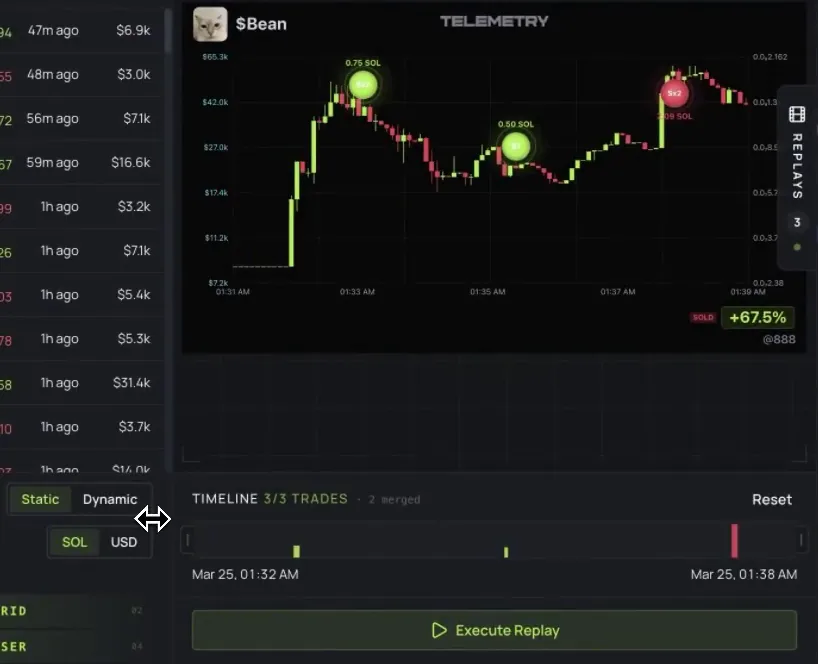
Kill Cam convierte tu operación en un video de ganancias y pérdidas: el gráfico reproduce justo el tramo en que operaste, con los puntos de compra y de venta marcados. Eliges el ángulo de cámara Dynamic o Static, muestras las ganancias y pérdidas en USD o en SOL, seleccionas el tramo que vale la pena ver en Timeline y haces clic en Execute Replay; cuando termina de generarse, lo guardas como archivo GIF para publicarlo. Todos los videos que hiciste quedan guardados en My Replays.
BONKbot presentó Kill Cam en marzo de 2026. El 25 de agosto de 2026 anunciaron que la función ya estaba en los dos lugares: el bot de BONKbot y Telemetry.
Que los tokens lleguen solos: Sentinel, Price Alerts y el canal de Telegram
Con Sentinel (también requiere iniciar sesión), defines las condiciones una sola vez y el resto lo vigila la herramienta: cuando un token cumple, la alerta aparece al instante. BONKbot lanzó el video de presentación de esta herramienta en marzo de 2026.
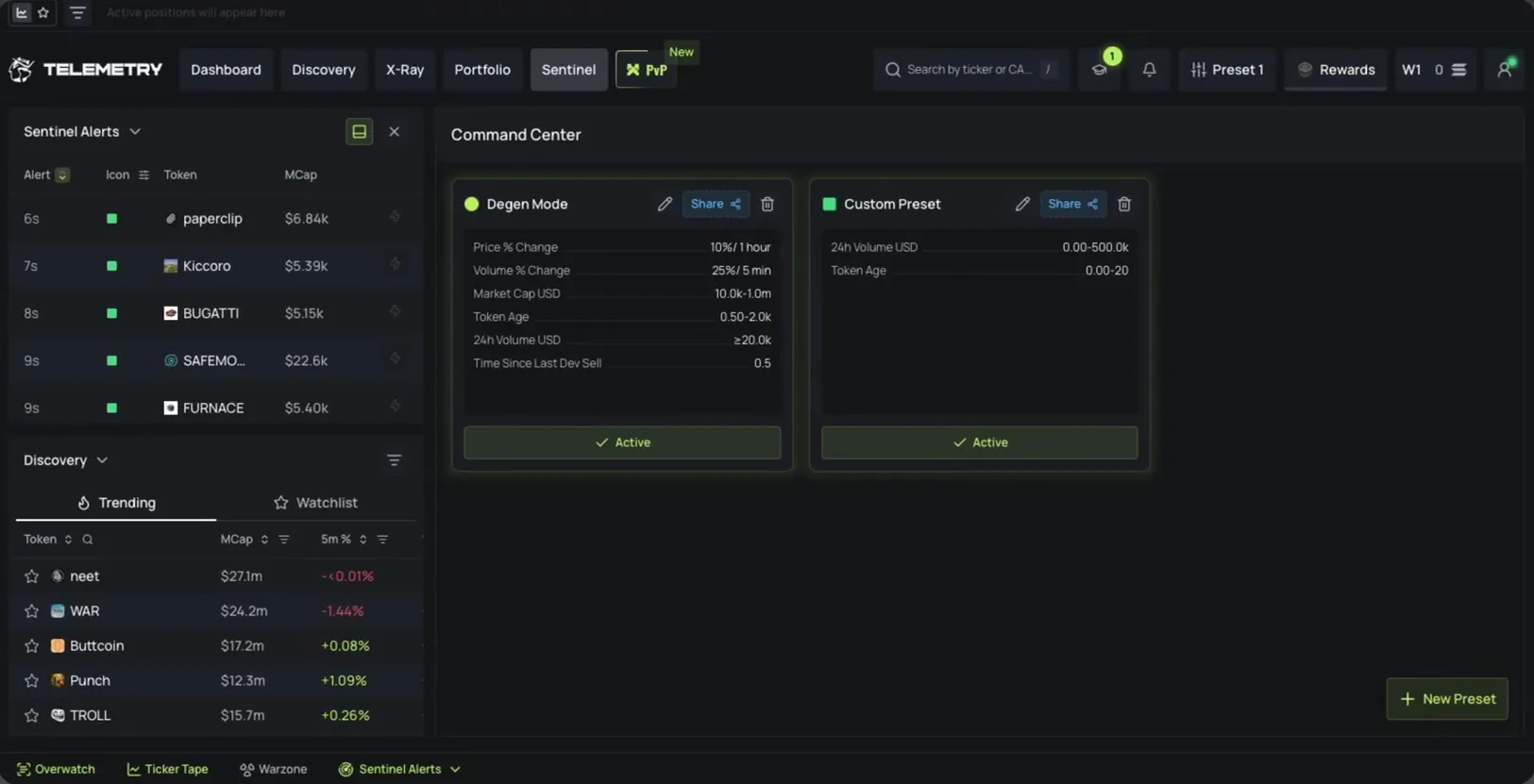
Al abrir Sentinel por primera vez, te invita a elegir una plantilla: Alpha Picker busca tokens que tienen presencia en redes sociales y buenas métricas a la vez; IDGAF es la plantilla equilibrada, con un paso de verificación en redes sociales; Degen Mode caza tokens de alto riesgo, con filtros ajustados.
O arma tu propio preset: elige las métricas en Select Alert Metrics y fija un límite inferior y uno superior para cada una. Hay muchas métricas: capitalización de mercado, liquidez, antigüedad del token, ratio de compras sobre ventas, tiempo desde la migración, número de holders, % de LP quemado, % de los 10 holders principales, % de bonding curve, mínimo de transacciones, volumen de 24 horas, % de cambio del precio y del volumen. Pruébalo con Test Mode y, si todo está bien, haz clic en Save.
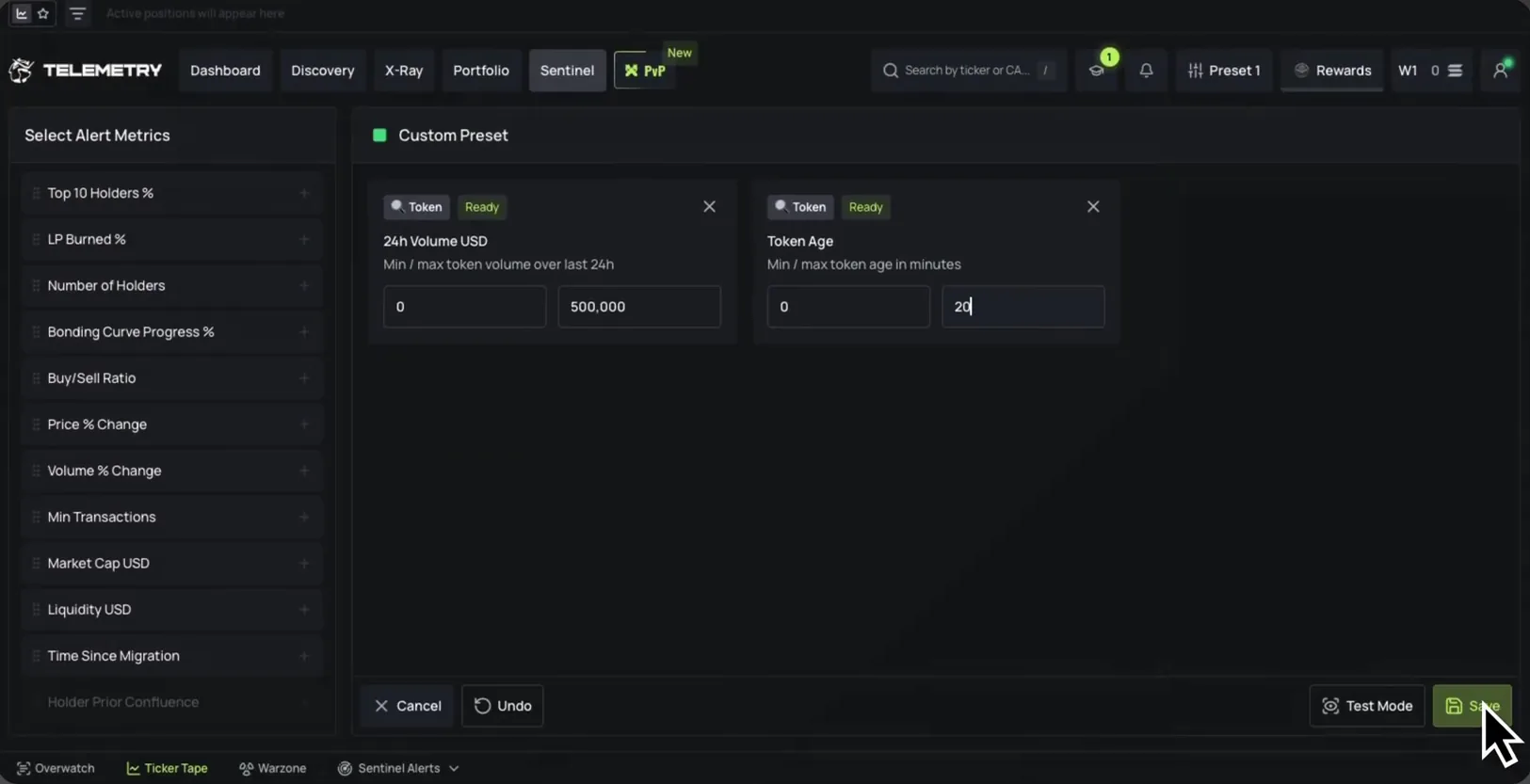
Los presets que guardas se reúnen en Command Center. Ahí activas o desactivas cada preset con el botón Active, los editas, los borras, o haces clic en Share para enviarlo a otras personas. Cuando un token cumple, Telemetry muestra el mensaje "Sentinel has found a match" y agrega el token al panel Sentinel Alerts, con la hora de la coincidencia y la capitalización de mercado. Este panel se abre desde la barra de herramientas inferior, o se acopla a Overwatch como módulo.
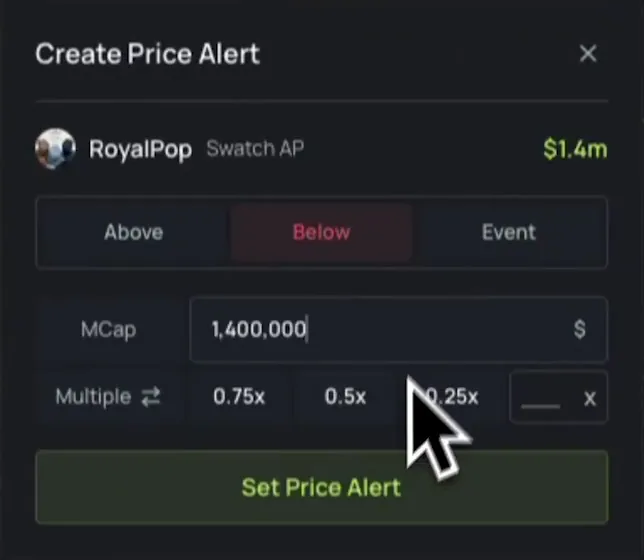
Para un token que ya tienes en la mira, usa Price Alerts. Abre la página del token, haz clic en Set Alert, elige Above para que te avisen cuando la capitalización de mercado supere un nivel, o Below cuando caiga por debajo. El nivel puede ser una cifra concreta o un múltiplo: 0.25x, 0.5x, 0.75x. La pestaña Event avisa cuando el dev vende, cuando el dev compra o cuando el token migra. La alerta salta mientras operas. Todas las alertas que creas están en una lista, que se abre con el botón Price Alerts de la barra inferior; ahí las activas, desactivas o borras.
En el bot de Telegram, el botón Alerts lleva al canal BONKbot Token Alerts. Cada mensaje del canal trae un botón para comprar ese token directamente en BONKbot. El canal se divide por tipo de señal:
- Fresh Wallets: wallets recién creadas que compran un token apenas reciben fondos
- New Pools: tokens nuevos con un pool de más de 500 USD
- Burned: el LP del pool fue quemado
- 30M Trending: los 10 tokens con mayor subida de precio en 30 minutos
- Renounced: tokens que renunciaron al permiso de mint
- Burned & Renounced: cumplen las dos condiciones anteriores
Comisión del 1 % por orden, cashback por rango y los tipos de comisión por referidos
Abrir el bot e instalarlo no cuesta nada. BONKbot cobra 1 % en cada orden de compra o venta ejecutada con éxito. Aparte de eso, está la comisión de prioridad que se paga a la red de Solana, más el tip para Jito si activas la protección MEV.
El cashback de Telemetry reduce la comisión real. Se paga en SOL y el porcentaje depende del rango: Iron, el más bajo, recibe 5 %; Platinum III, el más alto, recibe 25 %. El rango se calcula según el volumen reciente: el volumen que operas tú en todos los productos de BONKbot, multiplicado por 5, más el volumen en Telemetry de las cuentas que invitaste directamente. El cashback se reclama con un clic en Telemetry.
- Invitar desde el bot de TelegramPor la comisión que pague cada persona que invitaste, recibes 30 % durante su primer mes, 20 % en el segundo y luego te quedas con 10 % de forma indefinida. El dinero va directo a tu wallet.
- Invitar desde TelemetrySe reparte 30 % de la comisión fija entre tres niveles: el primero es la persona que refieres, el segundo es quien fue referido por esa persona, y después viene el tercer nivel. Se paga en SOL.
- Deep linkEnlace que, al hacer clic, muestra de inmediato un token concreto en BONKbot; el integrador del enlace recibe 5 % de la comisión de las compras que pasan por él.
- Token IncineratorPara proyectos de token aprobados: cada proyecto tiene su propio enlace de invitación, y 20 % de la comisión que pagan los usuarios nuevos (10 % en el caso de los usuarios existentes) se usa para comprar ese token y quemarlo.
Cuida tu wallet: The Signer, 2FA y el robo de wallets de marzo de 2024
BONKbot no guarda la private key de la forma habitual, sino que la deja en manos de The Signer: este sistema cifra la key y la coloca en un entorno seguro del lado del servidor; BONKbot dice que ni su propio personal puede verla. Una orden solo se firma si coincide exactamente con el patrón de transacción que aprobaste.
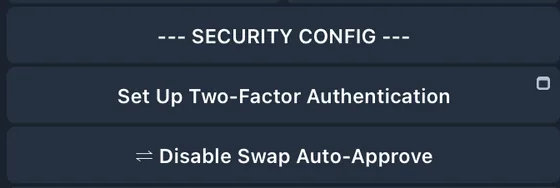
- Activa 2FAActiva 2FA en Settings → Security Config para que cada retiro de SOL o exportación de la seed phrase exija un código. Si además desactivas Swap Auto-Approve, las compras y ventas también pasarán por 2FA. Guarda bien los códigos de respaldo que entrega 2FA.
- El bot oficialEl bot real es @bonkbot_bot, junto con varios bots secundarios que opera el propio BONKbot: Neo, Monza, McQueen, Sonic, Furiosa. Los bots falsos suelen engañarte para que deposites SOL.
- Nadie escribe primeroLos admins reales de BONKbot no escriben a nadie por iniciativa propia y nunca piden la private key. Los anuncios que aparecen dentro del bot pueden traer enlaces; hay que tener cuidado al hacer clic.
- Trátala como hot walletLa wallet del bot solo debería tener la cantidad que piensas operar; cuando termines, pasa el resto a tu wallet principal.
Sobre el incidente: el 29 de marzo de 2024, unos 2.800 SOL fueron sacados de cientos de wallets de Solana. BONKbot negó que el bot hubiera sido hackeado y citó sus registros: todas las cuentas afectadas habían exportado antes su private key y la usaron en otro lugar; las wallets que no habían exportado la key siguieron seguras.
Opinión de GemsRadar: dónde es fuerte, dónde es débil y para quién es
Puntos fuertes
- Entrada rápida, pocos pasosPegas la dirección y ya tienes la tarjeta de compra; con Auto Buy activado compra al instante. Una compra o venta se completa en pocos segundos, sin conectar una wallet externa ni firmar cada transacción.
- Órdenes automáticas suficientesNiveles límite por capitalización, precio, múltiplo o %; trailing stop; DCA; Auto-Strat pone take profit y stop loss automáticamente en todas las compras.
- Muchas herramientas para buscar tokensDiscovery, X-Ray (que filtra incluso de dónde sacó el dinero la wallet del dev), Sentinel, Wallet Tracker, Rewind: todo en Telemetry, compartiendo wallet con el bot.
- Varias capas de protección de la walletThe Signer, 2FA para retiros y exportación de la seed phrase, Swap Auto-Approve, Sell Protection.
- Comisión clara, con cashback1 % por orden ejecutada, abrir el bot es gratis; cashback en Telemetry de hasta 25 % en el rango más alto.
Puntos débiles
- Aún sin copy trading automáticoSolo puedes seguir otras wallets. Si quieres que el bot copie las órdenes por sí solo, mira los bots de copy trading que clasificamos en nuestro ranking.
- El snipe no está abierto a todosEl bot principal no tiene sniper; Nighthawk exige whitelist, hay que depositar fondos en dos wallets, y el modo Speed pierde la comisión incluso cuando el snipe falla.
- La web todavía no permite retirarLa documentación de Telemetry, cuando la revisamos, seguía dejando la función de retiro en la web como "próximamente".
- Las órdenes pendientes pueden ejecutarse incompletasSi el precio corre demasiado rápido, una orden límite puede ejecutarse solo en parte.
- Tienes que estar atentoHay que desconfiar de los enlaces en los anuncios del bot, y los bots falsos suelen engañar para que se deposite SOL; verifica el nombre exacto del bot antes de depositar.
Es para quien opera memecoins de Solana a mano, quiere que todo quede resuelto dentro de Telegram y dejar el take profit y el stop loss puestos desde el momento de la compra. A quien le gusta cazar tokens por su cuenta con filtros también le queda mucho por aprovechar en Telemetry.
No es para quien quiere que el bot copie solo las órdenes de otra wallet, o necesita hacer snipe y aún no entró en la whitelist de Nighthawk. Si quieres poner BONKbot junto a otros bots en comisiones, funciones y seguridad, mira la tabla comparativa.
Prueba BONKbot en cuatro pasos
- Abre BONKbot en TelegramEste es nuestro enlace de referido; si lo usas, no pagas ninguna comisión adicional.bonkbot.io
- Haz clic en Start y activa 2FA primeroEl bot crea una wallet de Solana por ti. Antes de depositar, abre Settings → Security Config, activa 2FA y guarda bien los códigos de respaldo.
- Deposita un poco de SOL y prueba con una orden pequeñaTransfiere algo de SOL desde Phantom o desde un exchange a la wallet del bot. Elige un token, haz una compra de prueba pequeña y luego configura take profit y stop loss.
- Pasa a Telemetry cuando ya te sientas cómodoInicia sesión en telemetry.io con la cuenta de BONKbot; la wallet sigue siendo la misma. Conviene familiarizarse con X-Ray y Wallet Tracker antes de armar presets de Sentinel.
Con nuestro enlace de referido, sin coste adicional.
Abrir BONKbotCapturas del 23 de noviembre de 2026; la interfaz puede cambiar. No es asesoramiento financiero: las memecoins son de alto riesgo, usa solo dinero que puedas permitirte perder.