
BONKbot 是什么,适合谁用
BONKbot 是 Solana 代币交易 Telegram 机器人里资历最老的之一。目前它包含三部分,共用同一个账号:
- Telegram 机器人 @bonkbot_bot核心部分:钱包、买卖、挂单、DCA、设置。这个机器人本身不支持狙击。
- Telemetry 网页端在浏览器里运行的终端,用 BONKbot 账号登录。大部分找币工具都在这里。
- Nighthawk 狙击机器人专门用来狙击的独立机器人,只对白名单用户开放。
我们认为,BONKbot 最适合自己选币、自己点单的人。机器人还不能自动跟单其他钱包,目前只支持监控钱包。
除 Solana 外,自 2026 年 11 月 19 日起 BONKbot 新增了 Robinhood 链。这条链上可以下限价单、Trailing Stop Loss 和 DCA,用 USDG 或 ETH 交易,并用 Auto Strat 把限价单自动化。想把资金转过去,直接在机器人里用 /bridge 命令跨链即可。切换链在 Home 页面。
首次在 @bonkbot_bot 点 Start,机器人会为你创建一个 Solana 钱包,地址就在欢迎消息里。钱包里有 SOL 就能下单,不用连接外部钱包,也不用逐笔签名。
/start 打开主菜单。上方是你持有的代币列表:价值、市值、盈亏、刚发生的价格波动。下方是按用途分组的按钮,方便记忆:交易有 Buy、Sell & Manage;挂单在 DCA Orders、Limit Orders;其余是 Settings、Wallet、Help、Alerts、Pin、Refer Friends 和 Refresh(刷新余额、价格)。
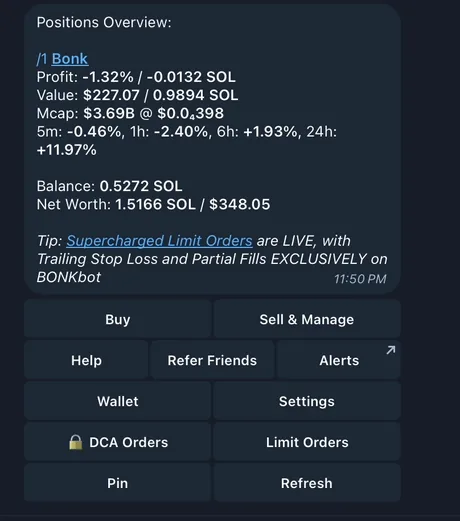
粘贴一下就能买,直接在持仓卡片上卖
最快的方式是把代币地址,或该代币在 Birdeye、Meteora、Pump.fun、DEX Screener 上的链接粘贴到聊天框。走菜单的话,点 Buy,再发送名称或地址。机器人会返回价格、市值、钱包余额、5 分钟到 24 小时各时间段的涨跌幅,以及按你打算投入的金额,这笔单会把价格推高多少。
最上面一行按钮选择订单类型:Swap 立即成交,Limit 等价格,DCA 分多次买入。下面是几个预设金额,比如 0.10 或 0.50 SOL;想用别的数字就点 Buy X SOL 再输入。BONKbot 表示订单会经过 Jupiter,再加上他们自建的路由。
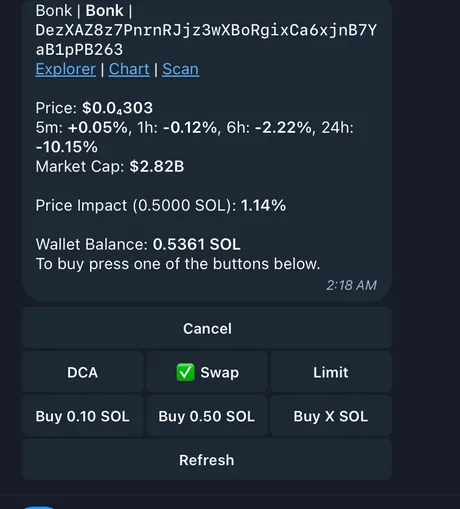
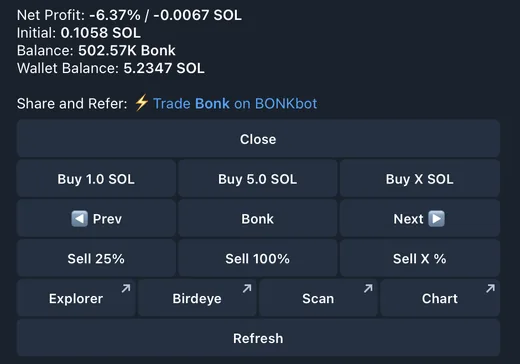
买入的代币在 Sell & Manage 里。每个持仓会显示投入本金、当前盈亏(%和 SOL 都有)、当前价值、市值和波动幅度。最值得看的一行是 Net Profit:扣除 DEX 手续费、订单自身推高价格造成的滑点,以及 BONKbot 收取的 1% 之后的实际盈利。
箭头用来切换不同代币。卡片上直接有加仓按钮和卖出按钮 Sell 100%、Sell 25%、Sell X %,还有跳转 Solscan、Birdeye、K 线图的快捷入口,以及一个自带你邀请码的分享链接。有个很少人留意的按钮是 Sell Initial,在卖出按钮设置里开启:机器人只卖出刚好回本的数量,剩下的代币继续拿着。
止盈、止损、DCA:让机器人替你盯价格
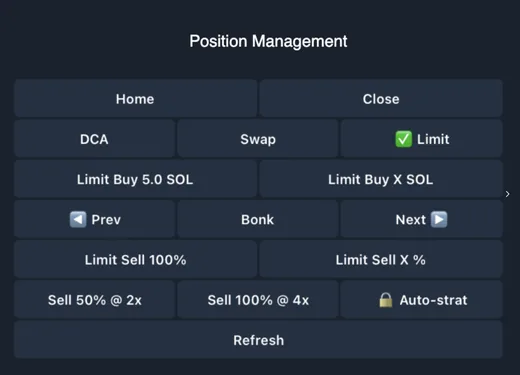
买入挂单直接在买入卡片上设置;Position Management 部分也有开启 Limit 的按钮,就在 Auto-strat 按钮旁边。
- 价格触及目标位时买入Buy Dip 等价格跌到目标位再买入。Buy Breakout 则相反,价格向上突破目标位才买入。在买入卡片上选 Limit,输入 SOL 数量,再输入触发价位。
- 价格触及目标位时卖出Take Profit 在价格涨到目标位时止盈,Stop Loss 在价格跌到目标位时止损。Trailing Stop Loss 会随每个新高上移止损位。例如:市值回落到最近高点的 0.8 倍时,卖出一半。
- 四种输入目标位的方式按 USD 价格,按市值如 150K、2M、1B,按百分比(+5%、-5%),或按倍数如 0.8x、2x。
- DCA选择总金额、次数、间隔。例如把 0.5 SOL 拆成 5 笔、每笔间隔 10 分钟:每笔 0.1 SOL,50 分钟后全部完成。在 DCA Orders 里查看和取消。
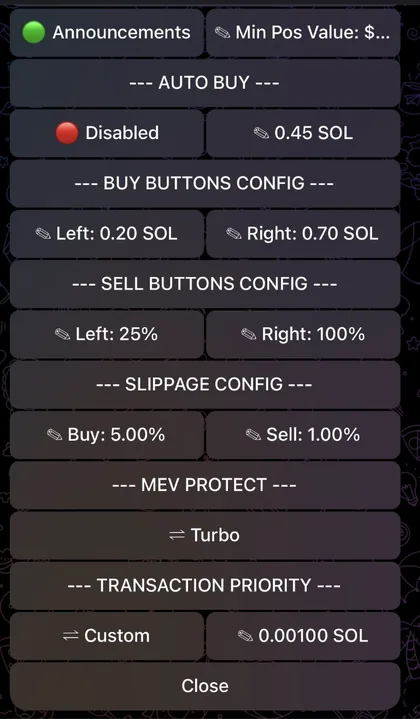
Settings:速度、滑点与防夹
- Auto Buy开启后,机器人会把你粘贴的每个代币地址都当作一笔买单,使用预设的 SOL 数量,不再二次确认。主 Telegram 机器人没有狙击功能,所以这是它最快的入场方式。
- 防夹MEV Protect 与 Jito 合作,有两种模式。Turbo 在 Jito 路线最快时使用 Jito;否则订单走普通通道,没有保护。Secure 始终保护订单,代价是更慢;想弥补速度,就付更高的小费。
- 优先费Transaction Priority:选 Very High、High、Medium,或输入你自己的费用。
- 按钮、滑点修改买入按钮上的金额和卖出按钮上的比例;买入和卖出的滑点分开设置;还可以限制价格影响的上限。
- 防误卖开启 Sell Protection 后,每笔卖单都要多点一次确认。
Nighthawk:想狙击,要用第二个机器人
主机器人不支持狙击;这件事归 Nighthawk(@nighthawk_bonkbot)管,它是一个独立的机器人,通过钱包地址与 BONKbot 账号关联,两边共用钱包。要使用必须进白名单:把你的 Telegram ID 发给 BONKbot 的客户经理;通过推荐过来的用户可以到 Discord 申请。
资金要充在两个地方:Nighthawk 钱包存放用于狙击的 SOL,BONKbot 钱包则需要 SOL 来支付后续交易的手续费。
- 设置狙击的方法把 Meteora 池子 ID 或代币在 Pump.fun 上的地址发给 Nighthawk,然后手动调整,或使用你保存的预设。
- Precision 模式你设置市值上限;代币超过上限,机器人就不买。没抢到时,损失是你事先设定的固定金额。新手建议用这个模式。
- Speed 模式任意市值都买;小费和手续费设得越高,入场越早。这笔费用即使订单没买到也照样损失。
- 狙击成功后买到的代币会出现在 BONKbot 里,附带 deep link,可以立刻卖出。还在等待的狙击可以查看,用 /start 取消。
Telemetry:找有热度的代币和刚上线的新币
网页端 Telemetry(telemetry.io)相当于 BONKbot 的终端:用 BONKbot 账号登录,用机器人自己的钱包交易,电脑和手机都能用。菜单有五项:第一项是 Dashboard,最后一项是 Sentinel,中间是 Discovery、X-Ray 和 Portfolio。
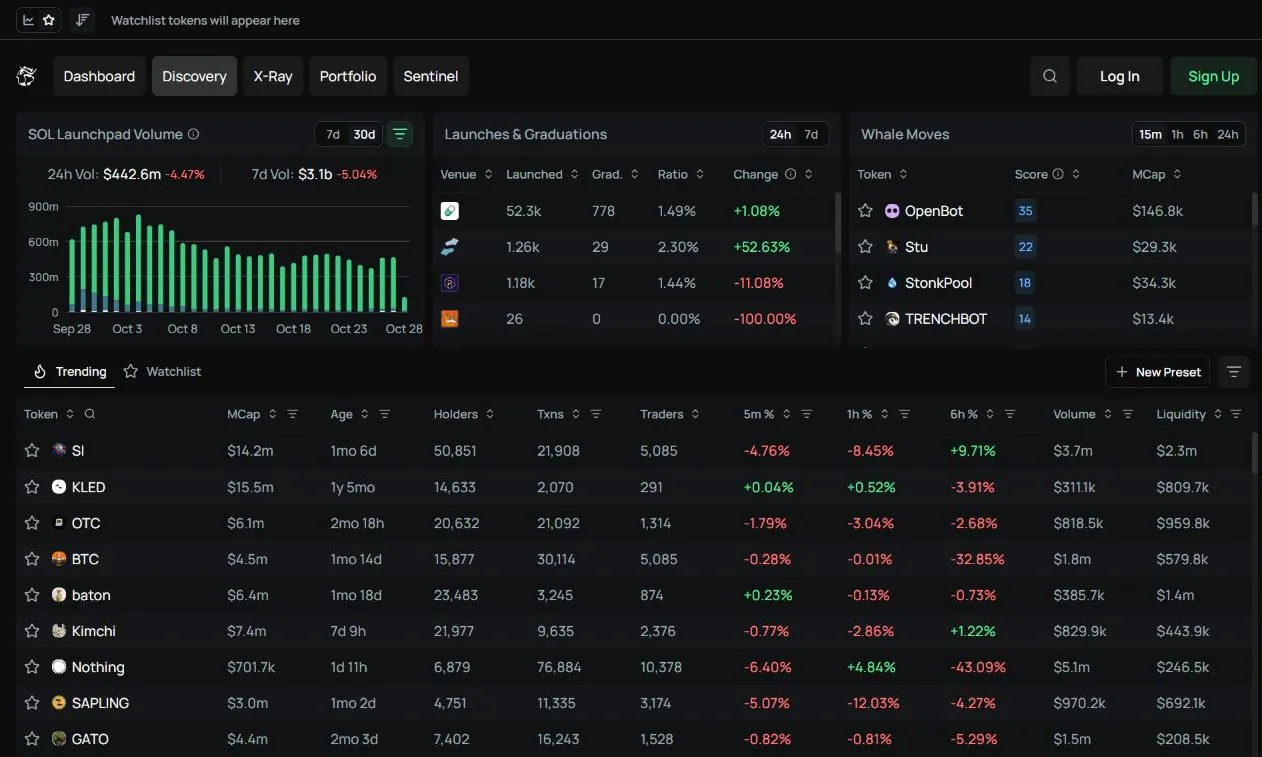
默认页面是 Discovery:正在升温的代币榜,由 Telemetry 的算法排序。每行有代币年龄、持有者数量、市值、流动性、成交量、价格波动;筛选器可以按开发者持仓 % 和前 10 大钱包持仓 % 过滤代币。
表格旁边有三个小组件。Whale Moves 显示大户钱包正在吸筹哪些代币;低于 25,000 USD 的订单不计入。Launches & Graduations 统计各 launchpad 的新币数量和已毕业到 DEX 的代币数量。第三个组件是 SOL Launchpad Volume。需要查某个具体代币,就在最上方的搜索框输入地址或名称,快捷键是 /。
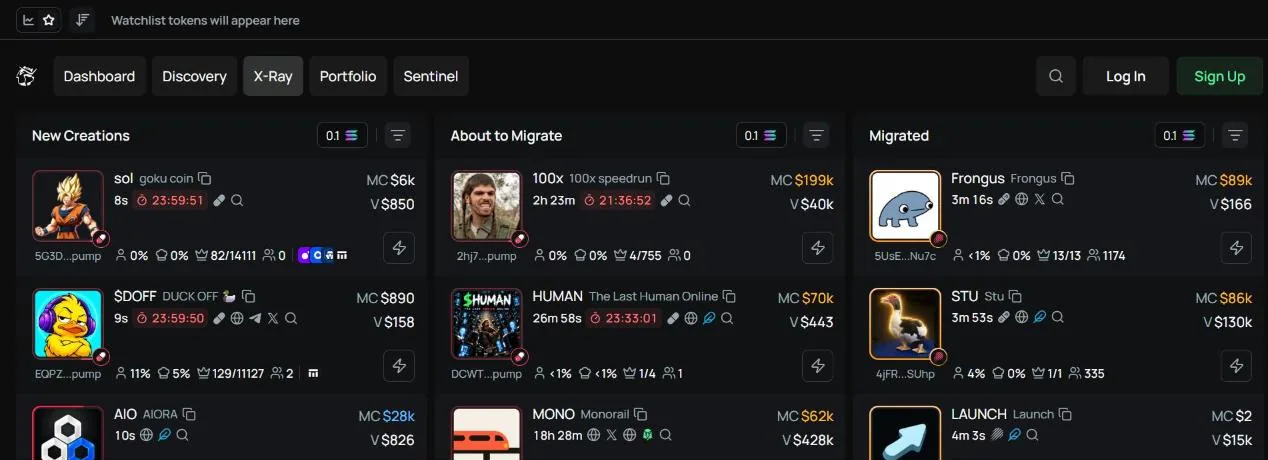
新币刚出来就去 X-Ray 看。这个页面汇集 Solana 上各 launchpad 的代币,并按生命周期分成三列:New Creations 是刚创建的代币,About to Migrate 是即将离开 bonding curve 的代币,Migrated 是已经上 DEX 的代币。每一列都可以单独筛选;鼠标移到某一列上,该列会暂停,方便你看清。X-Ray 可以全屏打开,也可以在下单时收进侧边栏。
我们认为,X-Ray 的筛选器是 Telemetry 里最细致的部分:
- launchpad:Pump.fun、LaunchLab、Moonit、Boop、LetsBONK、Believe 等
- 开发者钱包:资金来源(80 多个交易所、跨链桥和博彩网站)、当前有多少资产、持有多少 % 的代币
- 前 10 大钱包的平均价值是多少,还可以按关键词筛选
- 安全信号:已经给 DEX Screener 付过费、LP 已销毁、mint 和 freeze 权限已关闭
Dashboard:自己拼界面,用 Rewind 回看市场
Dashboard 是 Telemetry 菜单的第一项,登录后才能打开。这个界面由各种组件拼成;Customize 按钮让你选择组件,并按自己习惯盯盘的方式排布。
下面三个组件是在 2026 年 3 月加入的:
- Heavy HittersSolana 代币上的大额订单流。每行写明代币、钱包、买入还是卖出、订单金额,以及订单是多久之前下的。
- Flow Scanner用买入成交量、卖出成交量、Net Flow(两者之差)和 RVOL 来衡量流入每个代币的资金,RVOL 表示成交量相比平时是高还是低。时间范围从 5 分钟到 24 小时。
- Community Tracker按新增成员的速度和帖子的活跃度,给代币的 X 社区排序,在价格还没启动之前,就能看出哪个社区在升温。
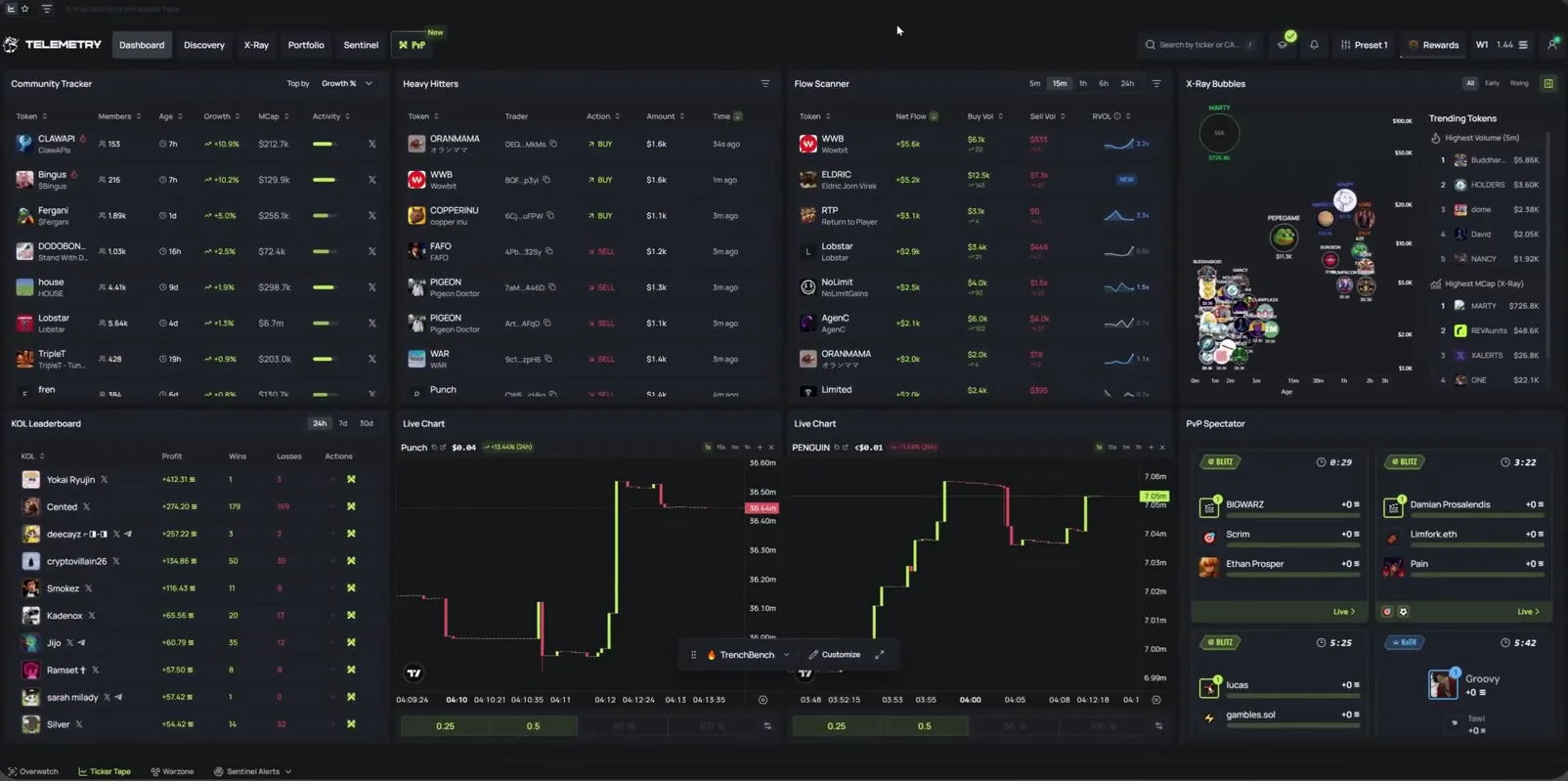
视频里还有 Live Chart(缩小版图表,带快速买入按钮)、KOL Leaderboard(按 24 小时、7 天、30 天的盈利、盈利单数和亏损单数给 KOL 排名)以及 X-Ray Bubbles。
Rewind 自 2026 年 9 月 11 日起上线 Dashboard,适合你离开一阵子之后回来使用。Rewind 会总结刚过去的 1h、6h 或 24h:哪些代币大涨、哪些回落、哪些横盘;一份由 AI 撰写的市场总结;以及你关注列表里的钱包是在继续加仓、已经卖出,还是仍在持有。
Wallet Tracker:看别的钱包怎么交易,跟不跟自己决定
BONKbot 还没有让机器人自动跟随其他钱包买卖的功能。最接近的是 Telemetry 上的 Wallet Tracker:你监控的钱包订单一上链就会立刻显示,每张图表上都会显示你给该钱包标注的名称或 emoji,该钱包每次买入或卖出还有提示音。
- 批量添加钱包粘贴整份地址列表;一键导入 KOLscan 排名前 100 的 KOL 钱包,或 atm.day 上盈利高的钱包;也可以导入其他钱包追踪工具导出的文件,例如 Axiom。
- 按代币的 Summary每个代币显示:哪些钱包在吸筹、盈利还是亏损、还持有百分之多少,也就是是否已经出货。
- Confluence当列表里有多个钱包同时买入同一个代币时发出提醒。
- Live Trades 订单流实时交易。点一行可查看代币图表,或在 Solscan 上查看该交易。按 [ 键显示、隐藏 Wallet Tracker 侧栏。
在 Telemetry 上下单:K 线图、Turbo Mode、Portfolio 和 Kill Cam
Telemetry 代币页面上的图表是 TradingView,已经画好你的平均买入价、你下过的订单、开发者的订单,以及你所监控钱包的订单。
Token Info 面板回答买入前该问的几个问题:开发者钱包是哪个、资金从哪来、上线时有没有捆绑买入、前 10 大钱包和开发者持有百分之多少、mint 和 freeze 权限如何、LP 销毁了没有。紧接着下面有五个标签:持有者、顶级交易者、历史记录、订单、挂单。
- Turbo Mode4 个或 8 个按钮,点一下就成交,不再确认。按住 Space,Q W E R 一排变成买入键,A S D F 一排变成卖出键。四个预设 P1 到 P4 预存了 Jito 小费、滑点和防 MEV 模式,切换很快。
- Portfolio把持仓分成三组:未平仓、已平仓、已隐藏。每个持仓有投入本金、已卖出数量、已实现盈亏和账面盈亏,还有图表显示每个代币在组合中的占比。
- 网页端钱包汇总所有钱包的余额。充值可以用钱包地址或扫二维码。我们阅读文档时,网页端提现仍标注为“即将推出”。
每个 Telemetry 页面的底边都有一条工具栏。我们在 2026 年 10 月底最后一次检查时,这条栏有五个按钮:Overwatch、Ticker Tape、Kill Cam、Price Alerts、Sentinel Alerts,其中后三个需要登录。两个提醒按钮在下一节再说;其余的:
- Overwatch由 Wallet Tracker、Watchlist、Portfolio、Whale Moves、Sentinel Alerts、Trending 等模块自行搭起来的侧栏;可随意拖动、调整大小或移除模块。按 [ 键显示、隐藏 Overwatch。
- Ticker Tape页面顶部横向滚动的条:选择 Show Active Positions 查看未平仓持仓,或 Show Watchlist 查看关注列表里的代币。用多个关注列表的人可以直接在条上来回切换。
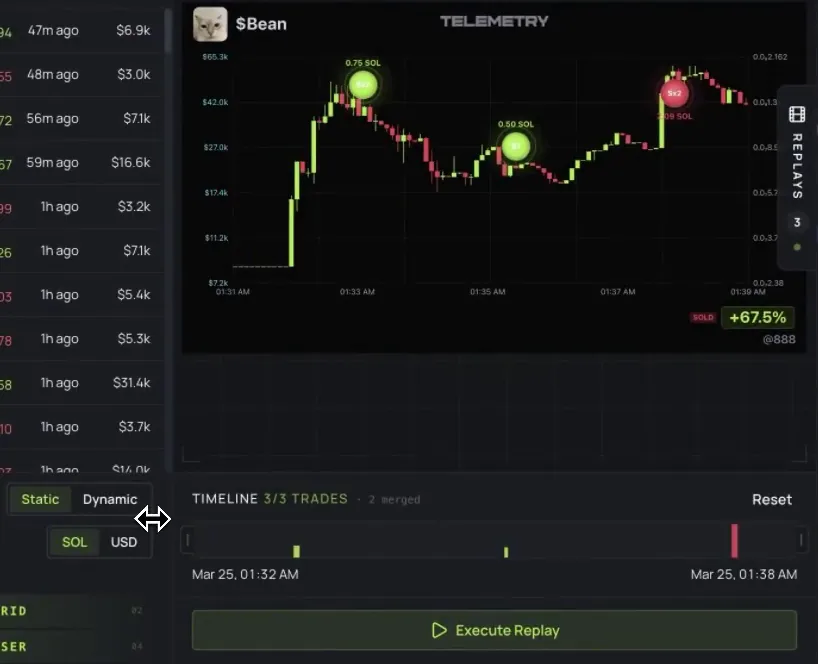
Kill Cam 把你的订单做成一段盈亏视频:图表回放你交易的那一段,买点、卖点都有标记。你可以选 Dynamic 或 Static 镜头,盈亏按 USD 或 SOL 显示,在 Timeline 上选取值得看的片段,再点 Execute Replay;生成后存成 GIF 文件发出去。所有做过的视频都保存在 My Replays。
Kill Cam 由 BONKbot 在 2026 年 3 月推出。2026 年 8 月 25 日,他们宣布该功能已同时上线 BONKbot 机器人和 Telemetry 两处。
让代币自己找上门:Sentinel、Price Alerts 和 Telegram 频道
用 Sentinel(同样需要登录),你只要设置一次条件,其余交给机器盯:哪个代币符合条件,提醒就立刻弹出。介绍这个工具的视频由 BONKbot 在 2026 年 3 月发布。
第一次打开 Sentinel,会邀请你选一个模板:Alpha Picker 找既在社交媒体上出现、各项指标又健康的代币;IDGAF 是均衡型模板,附带社交媒体检查步骤;Degen Mode 专找高风险标的,过滤条件设得比较严。
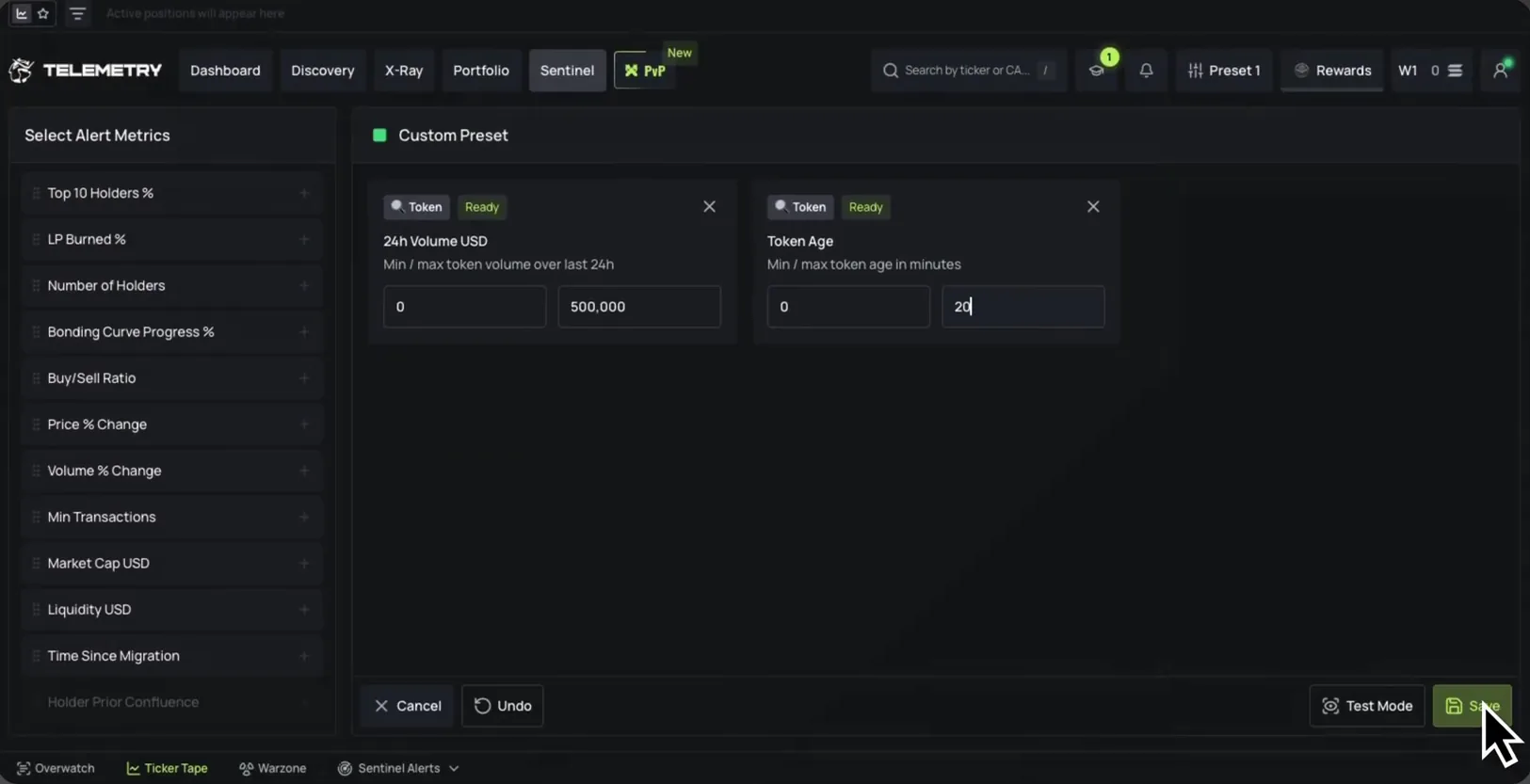
或者自己搭 preset:在 Select Alert Metrics 里选指标,给每个指标设下限和上限。指标很多:市值、流动性、代币年龄、买卖比、迁移后经过的时间、持有者数量、LP 销毁 %、前 10 大持有者 %、bonding curve %、最少交易笔数、24 小时成交量、价格和成交量的变化 %。用 Test Mode 试一下,没问题就 Save。
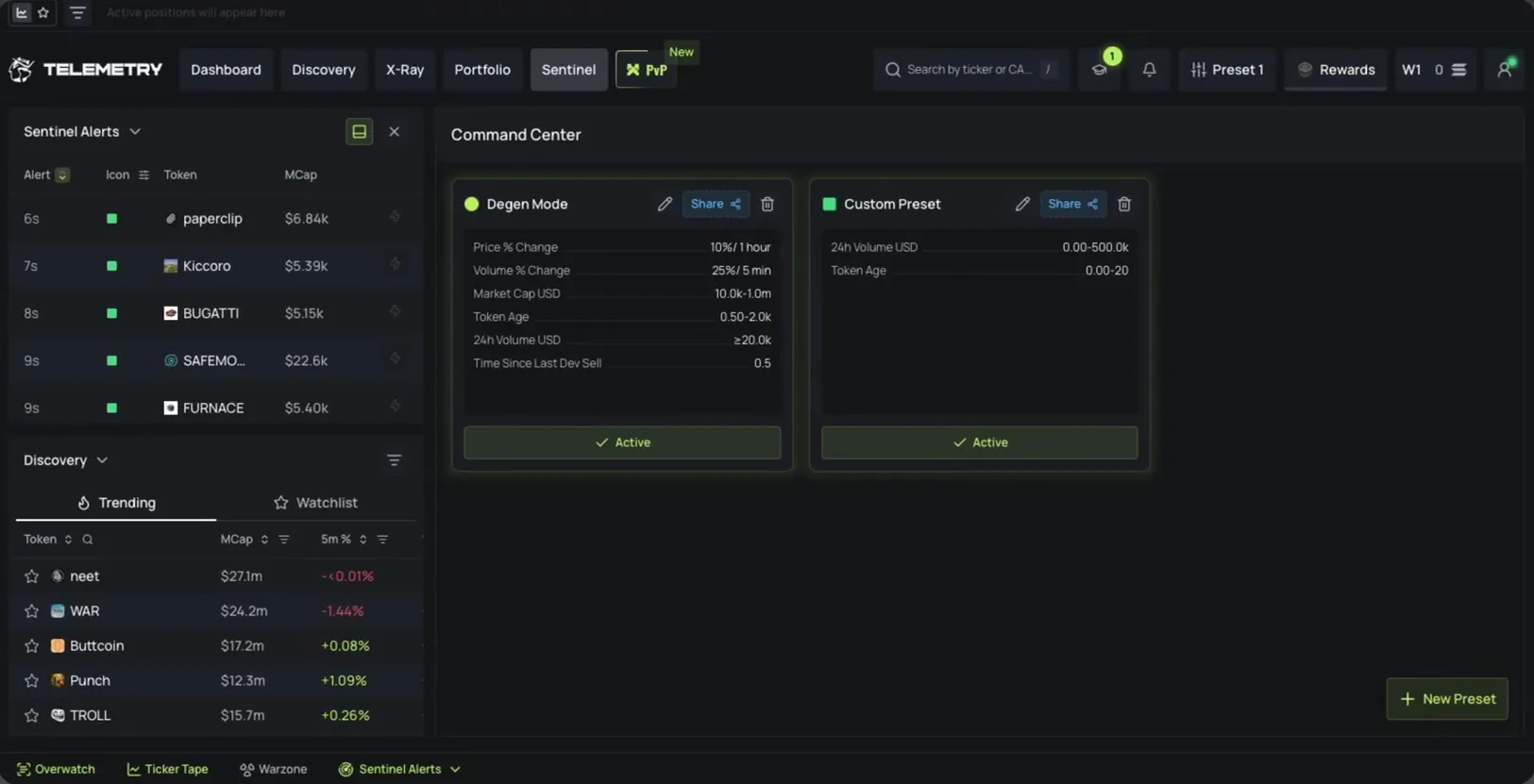
你保存的 preset 会汇总到 Command Center。在那里你可以用 Active 按钮逐个开关 preset、编辑、删除,或点 Share 发给别人。一旦有代币符合条件,Telemetry 会弹出 “Sentinel has found a match” 的消息,并把代币加入 Sentinel Alerts 面板,记录符合条件的时间和市值。这个面板可以从底部工具栏打开,也可以作为模块挂到 Overwatch 里。
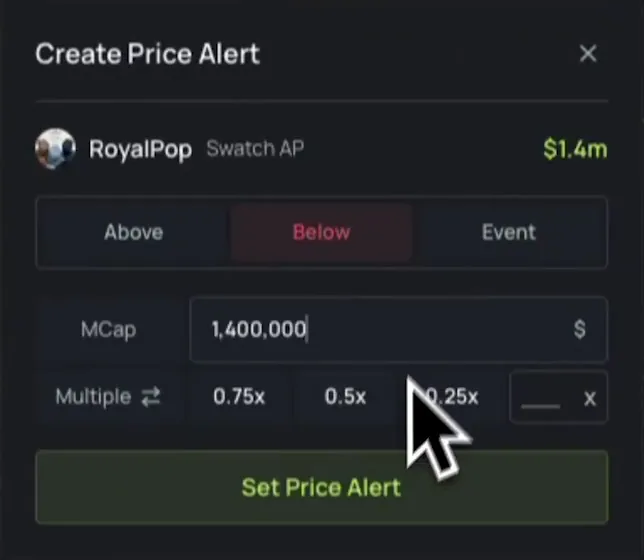
已经盯上的代币用 Price Alerts。打开该代币页面,点 Set Alert,选 Above,市值涨过某个目标位时提醒;选 Below,市值跌破目标位时提醒。目标位可以是具体数字,也可以是倍数:0.25x、0.5x、0.75x。Event 标签会在开发者卖出、开发者买入或代币迁移时提醒。提醒会在你交易的过程中直接弹出。你创建的所有提醒都在一个列表里,用底部栏的 Price Alerts 按钮打开;在那里可以开关或删除。
在 Telegram 机器人里,Alerts 按钮会跳转到 BONKbot Token Alerts 频道。频道里每条消息都带有在 BONKbot 中直接买入该代币的按钮。频道按信号类型划分:
- Fresh Wallets:新创建的钱包,刚收到资金就买入代币
- New Pools:池子大于 500 USD 的新币
- Burned:池子的 LP 已被销毁
- 30M Trending:30 分钟内涨幅最大的 10 个代币
- Renounced:已放弃 mint 权限的代币
- Burned & Renounced:同时满足以上两个条件
每笔 1% 手续费、按等级的返现和各种返佣
打开机器人和安装都不花钱。BONKbot 对每笔成功成交的买入或卖出收取 1%。除此之外还有付给 Solana 网络的优先费,以及开启防 MEV 时付给 Jito 的小费。
Telemetry 上的返现会把实际手续费拉低。返还的金额以 SOL 支付,比例取决于等级:最低的 Iron 是 5%;最高的 Platinum III 是 25%。等级按近期成交量评定:你自己在 BONKbot 所有产品上的交易量乘以系数 5,再加上你直接邀请的账号在 Telemetry 上的成交量。返现通过 Telemetry 上的一个按钮领取。
- 通过 Telegram 机器人邀请你邀请的人付多少手续费,你在他们的第一个月拿 30%,第二个月 20%,之后一直保持 10%,没有期限。资金直接进钱包。
- 通过 Telemetry 邀请把固定手续费部分的 30% 分给三层:第一层是你推荐的人,第二层是他们推荐的人,然后是第三层。以 SOL 支付。
- Deep link点开就让 BONKbot 直接显示某个具体代币的链接;接入这种链接的一方,可从经由该链接成交的买单中获得 5% 的手续费。
- Token Incinerator面向已审核通过的代币项目:每个项目有自己的邀请链接,新用户所付手续费的 20%(老用户为 10%)会被用来买入该代币并销毁。
保管好钱包:The Signer、2FA 与 2024 年 3 月的盗币事件
BONKbot 不以常规方式保存私钥,而是交给 The Signer:该系统对私钥加密,并放在服务器端的安全环境中;BONKbot 称连他们自己的员工也看不到。订单只有在完全符合你已批准的交易模板时才会被签名。
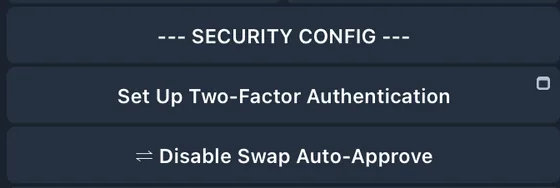
- 开启 2FA在 Settings → Security Config 开启 2FA,这样每次提取 SOL 或导出 seed phrase 都必须输入验证码。再关闭 Swap Auto-Approve,买卖订单也要经过 2FA。妥善保管 2FA 给你的备用码。
- 认准官方机器人真正的机器人是 @bonkbot_bot,以及 BONKbot 自己运营的几个副机器人:Neo、Monza、McQueen、Sonic、Furiosa。假机器人通常诱导你充 SOL。
- 不会有人主动私聊BONKbot 真正的管理员不会主动给任何人发消息,也绝不会问私钥。机器人里投放的广告可能带链接,点之前也要小心。
- 当热钱包用机器人钱包只放你准备交易的金额;用完就转回主钱包。
关于这起事件:2024 年 3 月 29 日,约 2,800 SOL 从数百个 Solana 钱包里被转走。BONKbot 否认机器人被黑,并援引他们的日志:涉事的每个账号之前都导出过私钥,并在别处使用过这把私钥;没导出过私钥的钱包仍然安全。
GemsRadar 点评:强在哪、弱在哪、适合谁
优点
- 入场快、步骤少粘贴地址就出买入卡片,开启 Auto Buy 就直接买入;一笔买卖几秒钟完成,不用连外部钱包,也不用逐笔签名。
- 自动订单够用按市值、价格、倍数或 % 设限价;trailing stop;DCA;Auto-Strat 为每笔买入自动附加止盈止损。
- 找币工具多Discovery、能筛选开发者资金来源的 X-Ray、Sentinel、Wallet Tracker、Rewind,全都在 Telemetry 上,与机器人共用钱包。
- 多层钱包保护The Signer、提现和导出 seed phrase 的 2FA、Swap Auto-Approve、Sell Protection。
- 手续费透明,有返现每笔成交 1%,开机器人免费;Telemetry 返现最高等级可达 25%。
缺点
- 还不能自动跟单只能监控其他钱包。想让机器人自动抄单,看看我们排名的跟单机器人。
- 狙击不对所有人开放主机器人没有狙击功能;Nighthawk 需要白名单,要往两个钱包里充钱,而且 Speed 模式即使没抢到也要损失费用。
- 网页端还不能提现我们查看 Telemetry 文档时,网页端提现功能仍是“即将推出”状态。
- 挂单可能成交不足价格跑得太快,限价单可能只部分成交。
- 得自己保持警惕机器人广告里的链接要提防,假机器人常诱导充 SOL;充值前先核对机器人名称是否正确。
适合自己手动交易 Solana Meme 币、希望所有操作都在 Telegram 里搞定、买入时就把止盈止损设好的人。喜欢自己用筛选器猎币的人,在 Telemetry 上也有很多工具可用。
不适合想让机器人自动抄其他钱包订单的人,或者需要狙击但还没进 Nighthawk 白名单的人。想把 BONKbot 和其他机器人在手续费、功能和安全上放在一起比较,看对比表。
四步试用 BONKbot
- 在 Telegram 上打开 BONKbot这是我们的推荐链接;通过此链接使用,你不用额外多付任何费用。bonkbot.io
- 点 Start,先开 2FA机器人会自动创建一个 Solana 钱包。充值之前,打开 Settings → Security Config 开启 2FA,并妥善保管备用码。
- 充少量 SOL,先试小单从 Phantom 或交易所转少量 SOL 到机器人钱包。选一个代币,先小额试买,再挂上止盈止损。
- 熟悉后再用 Telemetry用 BONKbot 账号登录 telemetry.io,钱包还是原来的那个。建议先熟悉 X-Ray 和 Wallet Tracker,再搭 Sentinel preset。
通过我们的推荐链接注册,不会多收任何费用。
打开 BONKbot截图拍摄于 2026年11月23日,界面可能会变化。本文不构成投资建议:memecoin 风险很高,只用你能承受损失的资金。