
Qué es Terminal y para quién es
Terminal es un lugar para operar memecoins directamente en el navegador. El producto nació con el nombre de Padre, una herramienta de trading de memecoins para varias redes. Pump.fun anunció la compra de Padre el 24 de octubre de 2025 con el objetivo de atraer más liquidez a los tokens que nacen en Pump.fun, y después rebautizó el producto como Terminal. El nombre es nuevo, pero la dirección es la de siempre: sigues entrando en trade.padre.gg, y los anuncios oficiales se publican en la cuenta de X @TradingTerminal.
En cuanto a redes, la página principal de trade.padre.gg lista seis: Solana, Ethereum, Base, BNB Chain, Arc y Robinhood.
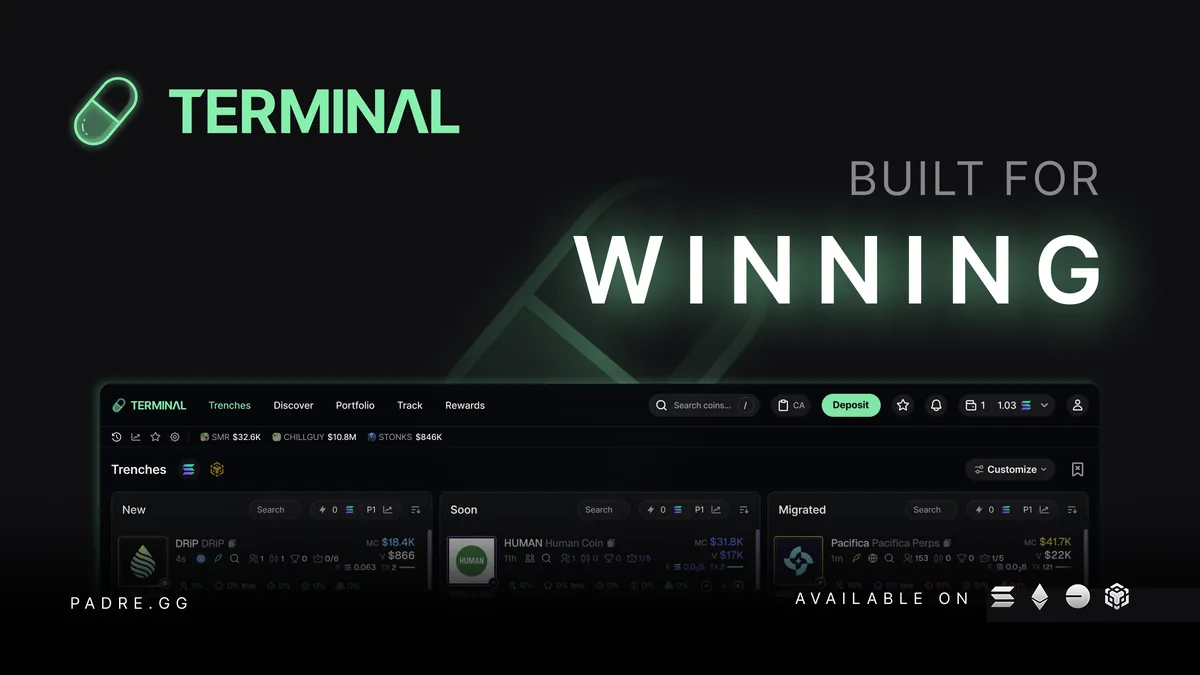
La barra de menú tiene cinco apartados: Trenches para tokens nuevos, Trending para los tokens que están en plena actividad (la imagen promocional de Terminal llama a este apartado Discover), Track para seguir wallets y X, Portfolio para posiciones y wallets, y Rewards para cashback y recompensas. Casi todas las herramientas también se pueden activar como widget, es decir, como ventana flotante sobre la pantalla: Trenches, Trending, Watchlist, Alpha Tracker, Wallets Tracker, PnL Tracker y Feed (el flujo de publicaciones de X). Así puedes mirar un token y tener a la vista otra cosa al mismo tiempo.
En resumen, Terminal es para quien elige sus tokens, lanza sus propias órdenes y quiere juntar varias fuentes de señales en una sola pantalla. Si estás comparando herramientas que funcionan en el navegador, mira también nuestro ranking de bots que funcionan en la web.
Buscar tokens: las tres columnas de Trenches, Trending y la página del token
Lo primero que se abre es Trenches. Los tokens nuevos se reparten en tres columnas según su ciclo de vida:
- New: tokens recién creados en el launchpad.
- Soon: tokens cuya bonding curve está a punto de llenarse.
- Migrated: tokens que ya pasaron a un DEX y tienen pool.
Esta división te ayuda a elegir el momento de entrada: muy pronto, justo cuando el token acaba de salir, cerca del momento en que va a pasar al DEX, o esperar a que ya tenga pool.
Cada columna tiene sus propias herramientas: un cuadro de búsqueda por palabra clave, un campo para escribir el importe de la compra rápida, un preset llamado P1 y un filtro propio de la columna. Para cambiar cómo se muestra todo, haz clic en Customize; para cambiar de red, usa el botón de red y elige Solana o BNB Chain.
Cuando quieres saber qué token está concentrando más operaciones, pasas a Trending. La actualización del 1 de octubre de 2026 rehízo esta página y añadió datos de volumen desglosados por plataforma de trading. Así sabes por qué plataforma entra sobre todo el dinero de un token.
Al elegir un token, Terminal abre su página de trading: gráfico, lista de holders, top traders, historial de órdenes y, justo al lado, el panel para lanzar órdenes. Desde el 18 de noviembre de 2026, Terminal también muestra cuántos traders han ocultado ese token. Que muchos lo oculten suele ser señal de que se considera basura.
Desde octubre de 2026, las etiquetas de wallets de Arkham aparecen por todo Terminal. Así sabes si una wallet es de un exchange, de un fondo o si su identidad ya está identificada.
Si ya sabes qué token buscas, escribe el ticker, el nombre o la dirección del contrato en el cuadro de búsqueda. Este cuadro trae un botón para pegar la CA desde el portapapeles.
Seguir wallets grandes, wallets de devs y cuentas de X
Las herramientas de seguimiento están juntas en el apartado Track. Las dos principales:
- Wallets TrackerCuando una wallet de tu lista compra o vende, Terminal te avisa al instante. Cada wallet puede tener nombre y notas propias, y se pueden silenciar las notificaciones si esa wallet opera demasiado. Desde el 1 de octubre de 2026 también puedes importar toda una lista de wallets de una sola vez.
- FeedTrae las publicaciones de X a Terminal. Puedes añadir cualquier cuenta; tras aproximadamente 1 minuto el flujo empieza a funcionar y, desde entonces, las publicaciones nuevas de esa cuenta aparecen en tu pantalla de trading.
Las wallets de devs tienen su propia herramienta. Con Tracked Dev Highlights, disponible desde julio de 2026, marcas las wallets de devs que te interesan, cada una con el color que quieras, y Trenches destaca sus tokens nuevos entre cientos de otros. Si prefieres menos ruido, haz lo contrario: bloquea del todo a los devs o cuentas de X que no quieres volver a ver.
Terminal también marca las wallets de KOL y las que llevan etiqueta de Arkham. Cuando una wallet conocida está acumulando un token que tienes abierto, lo notas enseguida.
Compra y venta manual: un clic, atajos de teclado y modo USDC
El tipo de orden más rápido es Instant trade. Configuras de antemano algunos importes y algunos porcentajes, y después cada compra o venta se hace con un solo clic, o con un atajo de teclado si lo has asignado. Con un token recién salido, cuando unos segundos pueden cambiar mucho el precio de entrada, esto es más rápido que escribir los números en cada orden.
La comisión de red y el slippage se pueden ajustar de dos maneras. Puedes escribir tú mismo el tip, la comisión de prioridad y el slippage a tu gusto, o hacer clic en el botón que aplica la configuración que recomienda Terminal. Si eres nuevo, usa primero la recomendada, entiende cómo se ejecutan las órdenes y luego ajusta por tu cuenta.
El modo USDC es para quien no quiere que el dinero que espera ejecución suba y baje con el precio de SOL. La orden se sigue calculando en SOL, pero el pago es en USDC. Este modo solo se aplica a algunos tokens, así que compruébalo antes de lanzar la orden.
Programa las órdenes y deja que Terminal las ejecute
No siempre puedes estar pendiente del gráfico. Terminal tiene las órdenes pendientes de siempre y algunos tipos ligados a lo que pasa específicamente con las memecoins:
- Comprar al precio que elijasLimit es una orden límite que espera un precio. Dip espera a que el precio caiga hasta el nivel que fijes y entonces compra. Breakout, añadida el 1 de octubre de 2026, hace lo contrario: solo compra cuando el precio ya ha superado ese nivel.
- Tomar ganancias y cortar pérdidasTP/SL deja fijados el nivel de toma de ganancias y el de stop loss. Trailing stop loss hace que el stop loss se mueva con el precio, de modo que mientras el token siga subiendo conservas más ganancias.
- Comprar poco a pocoDCA reparte una cantidad en varias compras en lugar de entrar de golpe. Las órdenes DCA solo funcionan con una wallet, no con un grupo de wallets.
- Órdenes según la evolución del tokenMigration Snipe entra justo cuando el token migra al DEX. Dev Sell hace que tu orden de venta siga los movimientos de venta de la wallet del dev.
- Alertas de precioPrice Alerts te avisa cuando el precio toca el umbral que fijaste; comprar o vender o no es cosa tuya.
En nuestra opinión, Dip y Breakout son más útiles cuando tienes que alejarte de la pantalla: dejas preparados dos escenarios, comprar más barato si el precio baja, o comprar solo cuando ya ha superado el nivel.
Operar con varias wallets y evitar que se cuelen en tus órdenes
Terminal soporta bastante bien el trabajo con varias wallets. Seleccionas varias a la vez, lanzas una sola orden y la compra o la venta se ejecuta en todas ellas. Las wallets que sueles usar juntas se pueden agrupar. Los tokens repartidos en varias wallets se pueden reunir en una, y a la inversa, los tokens de una wallet se pueden repartir entre varias. Las wallets que ya no uses, archívalas (archive) para despejar la lista.
Para que nadie se cuele en tus compras, Terminal tiene dos opciones:
- FortifyUsa hasta 4 wallets para proteger una compra, de modo que a los bots de copy trading les cueste meter órdenes en medio de la tuya. Para activarla: tip de al menos 0,001 SOL y slippage de al menos el 10 %.
- Trusted leaders onlyLas compras desde varias wallets se retienen hasta que le toca a un validador de confianza, y solo entonces se envían. Para usarla, tienes que activar la protección antiMEV y dejar un tip mínimo de 0,001 SOL.
Estas dos opciones tienen un coste. Ambas exigen tip, y Fortify además obliga a un slippage del 10 % o más, lo que significa que aceptas que el precio de ejecución se desvíe hasta un 10 % o más respecto al precio del momento de lanzar la orden. En compras pequeñas, solo las activamos cuando de verdad nos preocupa que se cuelen en la orden.
Ver posiciones, gestionar wallets y medir ganancias y pérdidas
Todo lo que tienes está en Portfolio: órdenes pendientes de ejecutarse, tokens en cartera, historial de compras y ventas e historial de transferencias. De la parte de wallets se encarga el apartado Wallets: gestionar la lista de wallets, fijar la wallet que recibe los retiros y ver el saldo de cada una.
El resultado de ganancias y pérdidas de la sesión aparece en directo gracias a PnL Tracker. Si quieres calcularlo desde cero, por ejemplo al empezar una sesión nueva, puedes ponerlo a 0 cuando quieras.
A quien le guste presumir de ganancias no le falta nada: tarjeta de PnL para compartir, fondo personalizable y una herramienta que convierte la tarjeta en un vídeo con música de fondo, lista para subir a redes sociales. Cuando evalúes tu propio rendimiento, mira Portfolio y el historial de operaciones, no solo la tarjeta más bonita.
Publicar calls y operar en grupo con Lobby
Terminal añade una capa de comunidad. Con Callouts, publicas un call sobre un token de Solana sin salir de Terminal. Solo puedes publicarlo si tienes ese token en cartera, con un mínimo de 1 USD, y cada token se puede publicar una sola vez.
Una vez publicado, el call se puede enviar a uno o varios Lobby. Un Lobby es un grupo de trading compartido: dentro del grupo, todos pueden ver los calls y las compras y ventas de los demás miembros.
Además, puedes seguir a otros usuarios y editar tu perfil de Pump.fun sin salir de Terminal.
Cuánto cuesta cada orden y cuánto te devuelven
Terminal cobra un 1 % por cada orden, tanto en compras como en ventas. Aparte de eso hay otros dos tipos de coste: lo que se paga a la red (comisión de prioridad, tip) y la comisión que cobra el launchpad que emitió el token.
Una parte de la comisión del 1 % se devuelve en forma de cashback. Por defecto recibes el 10 %. Si al registrarte introduces un código de referido, el de cualquiera sirve, el cashback sube al 35 %; Terminal lo llama «35 % menos de comisión» y lo anunció el 1 de octubre de 2026.
Un ejemplo con una compra de 1 SOL: la comisión de Terminal es de 0,01 SOL. Con un cashback del 10 % te devuelven 0,001 SOL y la comisión real queda en 0,009 SOL. Con un cashback del 35 % te devuelven 0,0035 SOL y la comisión real queda en 0,0065 SOL. Las ventas se calculan igual, y la comisión de red y la del launchpad quedan fuera de este cálculo.
El cashback y las recompensas por referidos se acumulan en la página Rewards. Cuando el saldo llega al mínimo, el botón claim te permite enviar ese dinero a tu wallet. Además del cashback, Rewards incluye credits y giros de premio (spins).
Si invitas a otras personas, recibes una comisión de referidos por niveles, calculada sobre la comisión que pagan tus invitados, de hasta el 40 %. Si quieres poner esta comisión al lado de la de otros bots, mira nuestra tabla comparativa de bots.
Mantente seguro: página correcta, claves bajo llave y poco dinero en la wallet del bot
Cuando lo revisamos, no encontramos ninguna confirmación de que Padre o Terminal hayan sufrido un hackeo. Pero que no haya habido incidentes no significa que no haya riesgo. Cuatro hábitos que recomendamos:
- Entra en la página correctaAbre solo trade.padre.gg, o entra desde nuestro enlace, y lee las novedades en X @TradingTerminal. Guarda la dirección en marcadores y no abras Terminal desde anuncios al buscar en Google.
- Las claves de tu wallet son solo tuyasLa frase de recuperación y la clave privada no las debe conocer nadie más, ni siquiera quien diga ser del soporte de Pump.fun o de Terminal.
- Pregunta por el canal correctoSi encuentras un error, envíalo con Report bug dentro de Terminal; si necesitas preguntar algo más, entra en el Discord oficial.
- La wallet del bot solo guarda el capital en usoLa wallet de trading que Terminal crea para ti firma las órdenes en tu nombre. Por eso deja ahí solo el capital que vas a operar y pasa las ganancias a tu wallet personal.
Nuestra valoración: puntos fuertes, débiles y para quién es
Es para quien opera memecoins a mano, usa varias wallets y quiere filtrar tokens nuevos, seguir wallets y leer X junto al panel de órdenes. No es para quien necesita un bot que copie órdenes automáticamente (mira los bots de copy trading que hemos clasificado) ni para quien es nuevo y aún no quiere aprender tantos tipos de órdenes y opciones antiMEV.
- Filtro de tokens por etapaTres columnas New, Soon y Migrated, colores para las wallets de devs, y bloqueo de devs y cuentas de X que meten ruido.
- Fuerte en multiwalletUna orden para todo un grupo de wallets, reunir y repartir tokens, y Fortify y Trusted leaders only para evitar que se cuelen en tus órdenes.
- Saber qué wallet está comprandoEtiquetas de Arkham, etiquetas de KOL y volumen desglosado por plataforma en Trending.
- Cashback claro10 % por defecto y 35 % si te registras con un código de referido.
- Sin hackeos registradosSegún nuestra revisión, Padre y Terminal no han sufrido ningún hackeo confirmado.
- No copia órdenesTrack solo da señales; las órdenes las lanzas tú.
- Comisión base del 1 % en cada sentidoSin contar la comisión de prioridad, el tip ni la comisión del launchpad; además, las dos opciones contra órdenes coladas exigen un tip mínimo de 0,001 SOL.
- Algunos límitesCallouts solo admite tokens de Solana, el modo USDC no se aplica a todos los tokens y DCA funciona con una sola wallet.
- Mucho que aprenderQuien es nuevo puede activar opciones por error y pagar más comisiones.
Tres pasos para probar Terminal
- Abre Terminal desde el enlaceHaz clic en nuestro enlace de abajo. Entrando por aquí no pagas ninguna comisión adicional.trade.padre.gg
- Inicia sesión y recibe tu walletEn Continue with, elige la forma de iniciar sesión que prefieras, por ejemplo una cuenta de Pump.fun, una wallet Phantom o una wallet MetaMask, y supera la verificación antibots. Después Terminal te crea de inmediato una wallet para operar.
- Deposita poco y activa la protección antiMEVDeposita fondos con el botón Deposit: SOL si operas en Solana, o el token de gas de la red correspondiente si operas en otra. Activa la protección antiMEV, entra en Trenches, haz unas cuantas compras pequeñas de prueba y, cuando te sientas cómodo, sube el capital.
Con nuestro enlace de referido, sin coste adicional.
Abrir Terminal (Padre)Capturas del 23 de noviembre de 2026; la interfaz puede cambiar. No es asesoramiento financiero: las memecoins son de alto riesgo, usa solo dinero que puedas permitirte perder.