
Qué incluye Trojan: terminal web y bot de Telegram
Trojan es un conjunto de herramientas para comprar y vender tokens en Solana, centrado sobre todo en las memecoins recién lanzadas en launchpads. El equipo creó primero el bot de Telegram Trojan on Solana y después Trojan Terminal, la versión web en trojan.com. Ambas funcionan en paralelo, cobran el mismo 1 % por cada orden exitosa y las dos incluyen copy trading, órdenes límite, DCA y protección MEV. La diferencia está en el uso: la terminal muestra mucha información en una sola pantalla, mientras que el bot lo condensa todo en unos pocos botones dentro del chat.
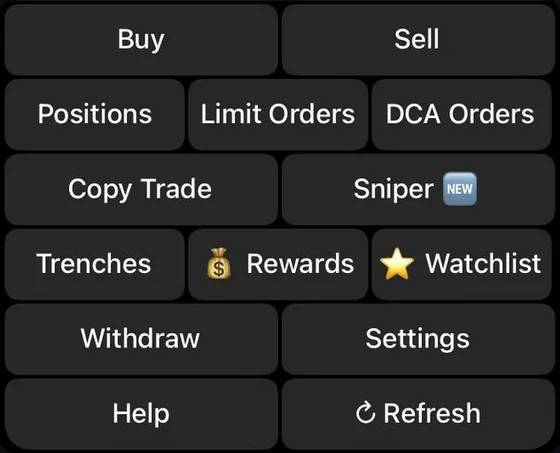
En Telegram, escribe /start para abrir el menú principal. La primera línea es la dirección de la wallet de Solana que el bot creó para ti; en cuanto le envíes SOL ya puedes operar. Los botones se agrupan por tarea: compra y venta (Buy, Sell, Positions), órdenes pendientes (Limit Orders, DCA Orders), automatización (Copy Trade, Sniper), búsqueda de tokens (Trenches, Watchlist), además de Withdraw, Rewards, Settings y Help; este último lleva al grupo de soporte, activo las 24 horas, los 7 días.
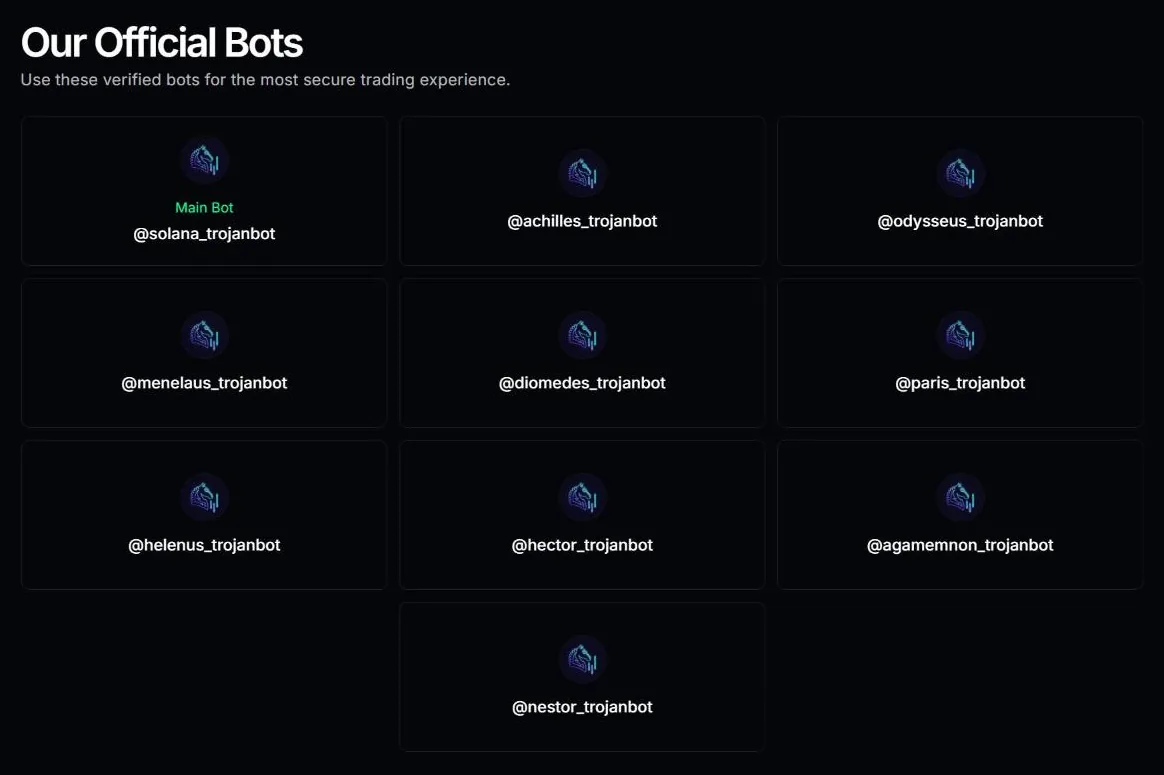
Además del bot principal, Trojan tiene varios bots de respaldo. Reparten la carga cuando hay mucha gente y comparten wallet y ajustes con el principal.
En resumen: Trojan va bien para quien opera memecoins de Solana y quiere hacerlo todo en un solo sitio. Los puntos fuertes y débiles en detalle están en la sección de opinión, casi al final del artículo.
Encontrar tokens nuevos: Trenches, Explorer y Watchlist
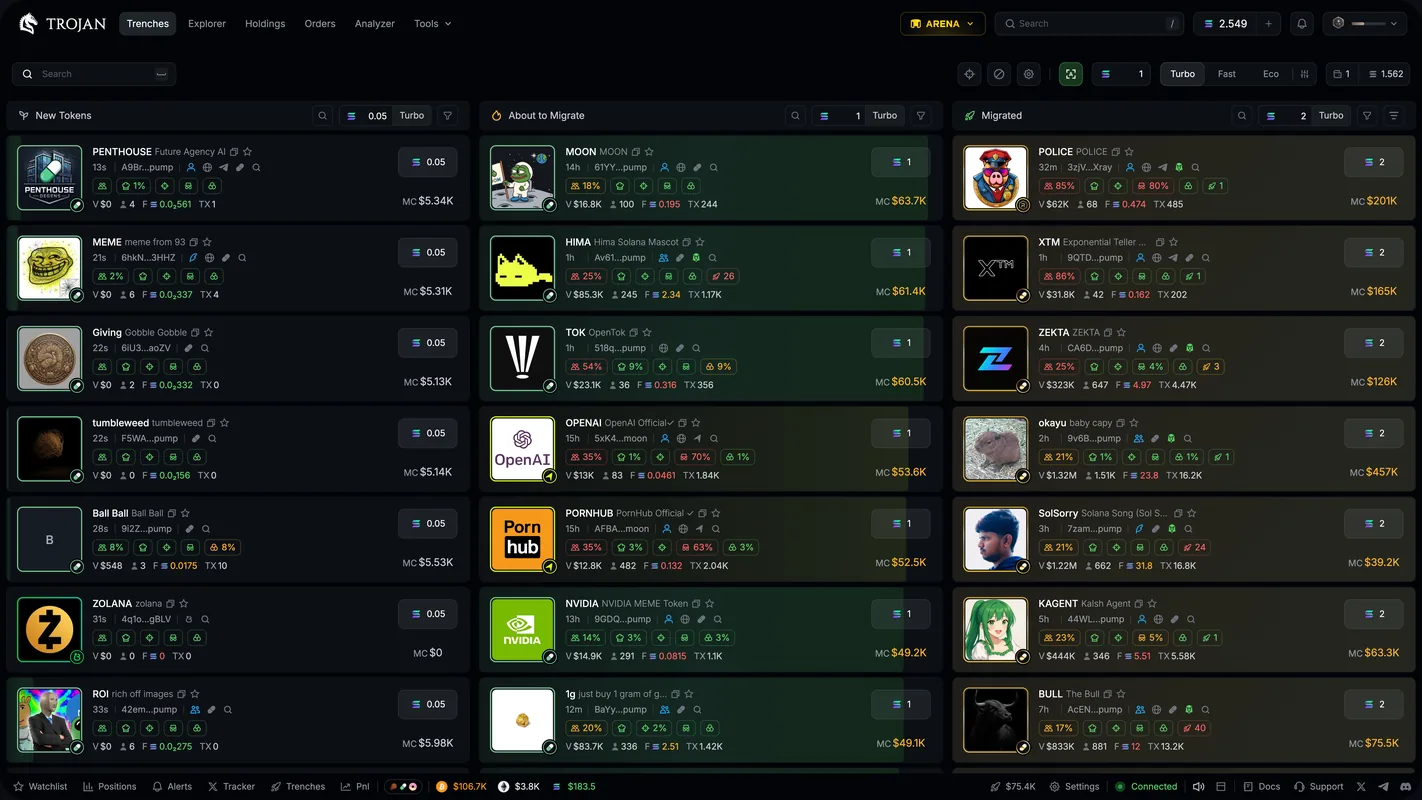
Trenches divide los tokens nuevos en tres etapas. Los tokens recién creados en un launchpad están en New Tokens. Cuando la bonding curve está por llenarse, el token pasa a About to Migrate; esa columna tiene un icono para vender o hacer snipe justo cuando el token empieza a migrar. Los tokens que ya están en un pool de un DEX aparecen en Migrated. El fondo de cada tarjeta es una barra de progreso: cuanto más llena, más cerca está de llegar al DEX.
Cada columna tiene su propio monto de compra rápida, por ejemplo uno pequeño para tokens recién nacidos y uno mayor para los que ya están en el DEX. También puedes añadir un botón de venta rápida por %.
Los filtros son bastante detallados: elegir el launchpad; filtrar tokens con redes sociales, que hayan pagado a DEX Screener o que estén en livestream; limitar lo que tienen el dev, los snipers, los insiders y el top 10; fijar rangos de capitalización de mercado, volumen, liquidez y antigüedad del token. Mantén pulsada la tecla X mientras pasas el cursor sobre una tarjeta para abrir al instante la página de X del token. La blacklist se puede exportar e importar.
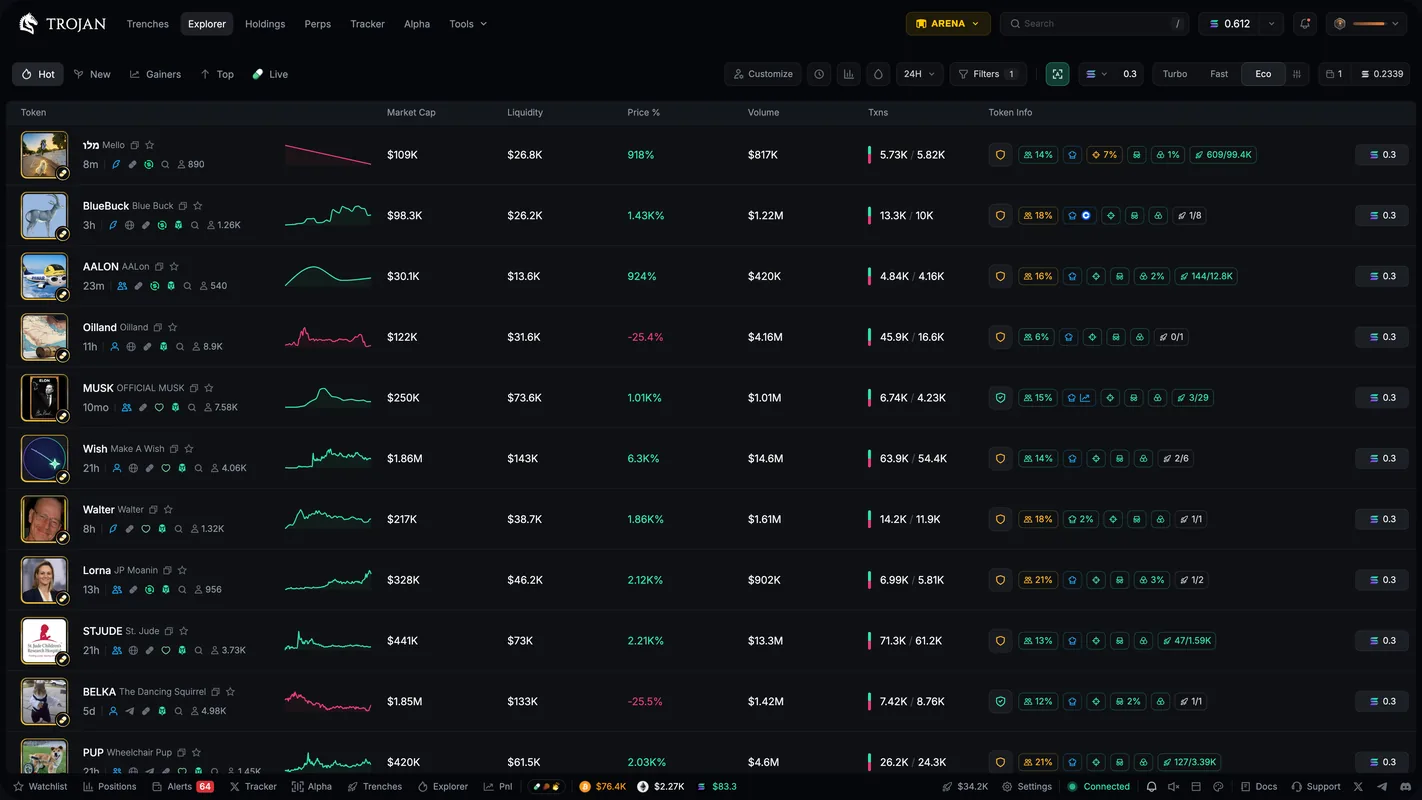
Para ver qué tokens están moviendo dinero, abre Explorer. Hot usa una puntuación que calcula el propio Trojan a partir del volumen, la liquidez, el número de órdenes y el número de wallets que participan. Gainers son los tokens que suben con fuerza, New los más recientes, Live los que están en livestream y Top ordena por capitalización de mercado, volumen o número de órdenes.
El filtro rápido incluye el marco temporal (de 5 minutos a 24 horas), la antigüedad del token, la liquidez y el volumen. Hay filtros más profundos por DEX y por lo que tienen el dev, los snipers, los insiders y el top 10. Safe search oculta los tokens que no pasan la verificación de seguridad, pero Trojan aclara que es solo una referencia, no una garantía. Nosotros lo usamos como una primera criba gruesa.
El bot de Telegram tiene su propio Trenches con cuatro grupos: New Pairs, Graduated, Migrating e Igniting Engines (tokens a punto de llegar al DEX). Si quieres volver a ver un token, guárdalo en Watchlist para abrir el gráfico o comprar rápido.
Analizar un token antes de comprar: gráfico y Trade Panel
La página de trading de un token tiene el gráfico en el centro, la tabla de órdenes debajo y el Trade Panel en la columna derecha. El gráfico trae herramientas de dibujo, Fibonacci, RSI, MA y otros indicadores, además de Bubblemaps para ver los grupos de wallets relacionadas. Sobre las velas puedes activar burbujas que marcan tus propias órdenes, las del dev, las de las wallets que sigues, KOLs, snipers, bundlers, e incluso el momento en que el token se mencionó en un grupo de Telegram o Discord. Si hay burbujas de dev y snipers por todas partes en el tramo donde el precio acaba de subir, es momento de ir más despacio.
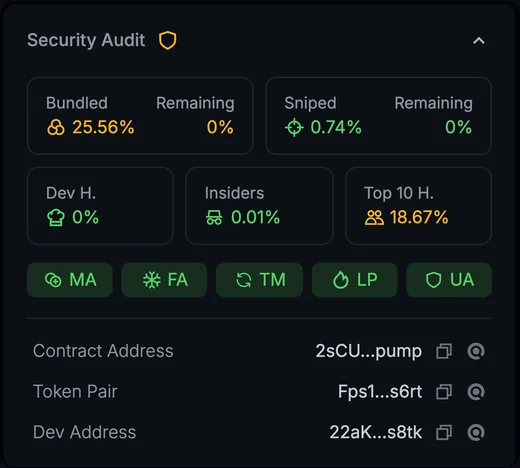
La tarjeta del token en la parte superior del Trade Panel te permite copiar la dirección, añadir el token a la watchlist, abrir sus redes sociales y saber si ya pagó a DEX Screener. Justo debajo está Security Audit, lo primero que miramos: qué porcentaje está en wallets de compra agrupada (bundled), en manos de snipers, dev, insiders y los 10 mayores holders, además de los permisos del contrato del token.
Secciones desplegables más abajo:
- HolderScan: si los holders están vendiendo o acumulando más.
- Dev Scanner: los tokens que este dev ha lanzado antes.
- Similar Tokens: tokens con el mismo nombre, probablemente copias.
- Holder Analytics, además de Performance, que indica a qué distancia del máximo está el precio.
- Fees Paid: total de comisiones pagadas en el token; compáralo con el volumen para detectar tokens lanzados con compras agrupadas (bundles).
Seguir a las wallets con buen historial, publicaciones en X y llamadas de los grupos de chat
Si buscas oportunidades mirando las wallets de otros, Trojan ofrece una cadena de tres herramientas: Analyzer para evaluar la wallet, Wallet Tracker para seguirla y copy trading para replicarla.
Wallet Tracker: haz clic en Add Wallet, pega la dirección, ponle un nombre y asígnale un emoji. Cada vez que esa wallet compre o venda el token que tienes abierto, el emoji aparece al instante en el gráfico. Cada wallet tiene su interruptor de notificaciones y su propio sonido de alerta, y se puede organizar en grupos. En Trenches, la tarjeta del token también indica cuál es la wallet del dev.
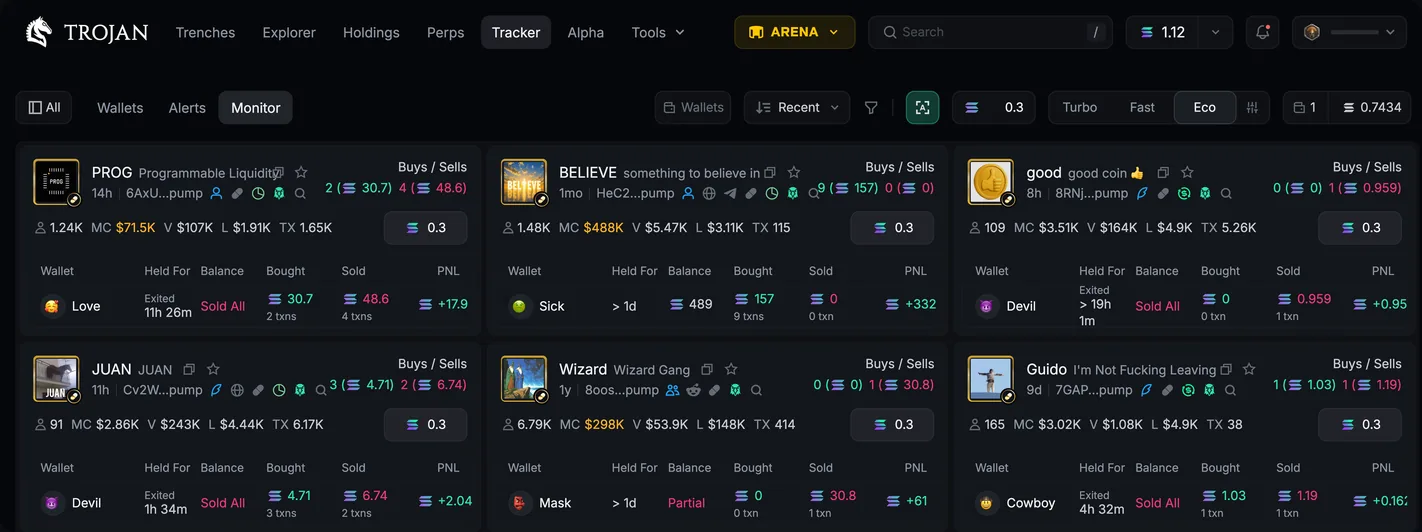
La pestaña Alerts es el flujo de órdenes de todas las wallets que sigues, filtrable por tipo: primera compra o compra adicional, venta parcial o venta total, transferencia, creación de token. La pestaña Monitor mira por token: qué wallets entraron, cuánto vendieron y cuánto tiempo lo han mantenido.
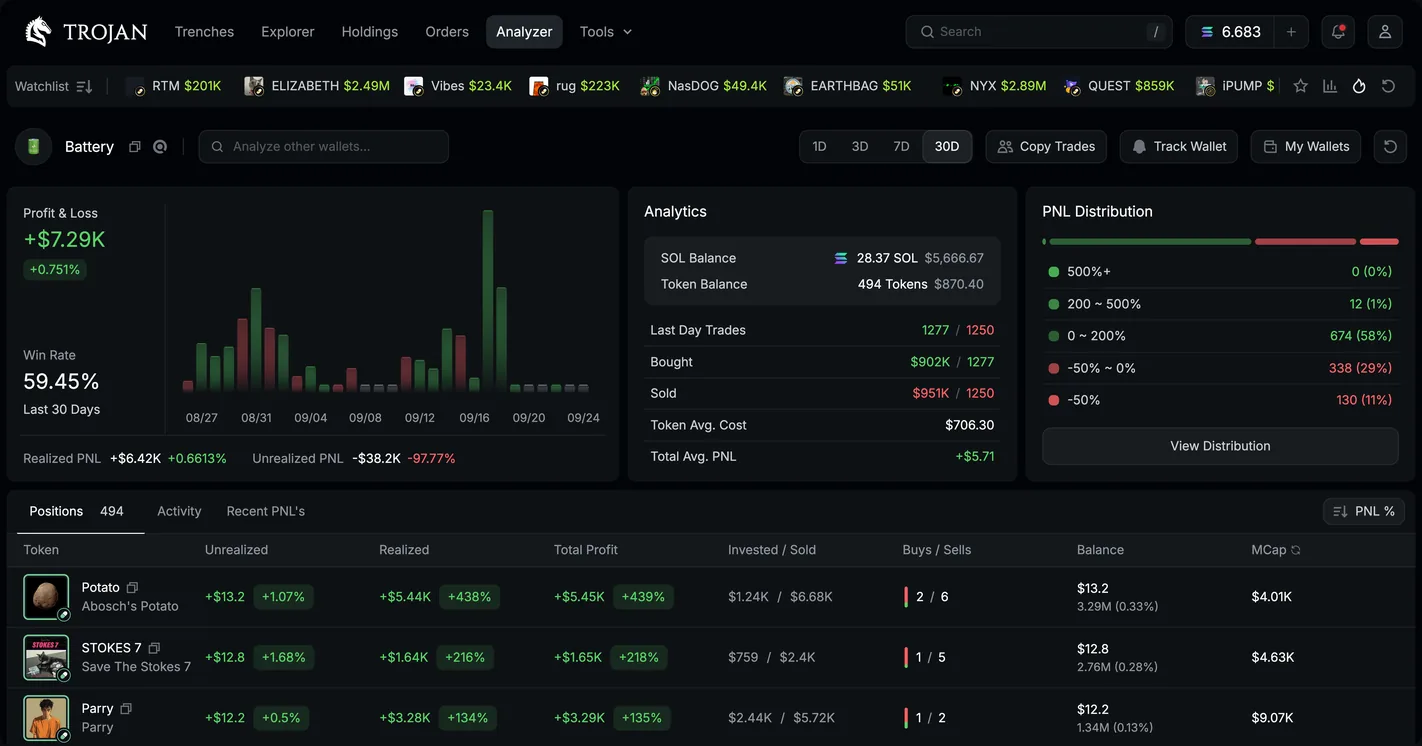
Analyzer muestra cuánto ha ganado o perdido una wallet en posiciones cerradas, cuánto tiene sin realizar y qué porcentaje de sus órdenes son ganadoras, junto con el gráfico de PnL, el historial de operaciones y los tokens que mantiene. Lo más útil, en nuestra opinión, es la distribución de ganancias y pérdidas: ¿la wallet gana por una sola operación enorme o gana de forma constante en muchas? Una wallet que vive de un solo golpe de suerte es muy difícil de copiar con beneficio. Si te convence, haz clic en Track Wallet para añadirla a tu lista de seguimiento, o en Copy Trade para copiar sus órdenes directamente.
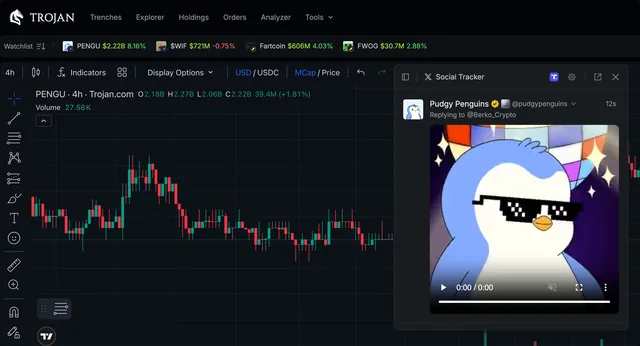
X Tracker trae a la terminal las publicaciones de X en cuanto se publican. Las direcciones de token y los cashtags de la publicación se resaltan con un color propio, y al hacer clic en una dirección se abre ese token para operar. Tú eliges las cuentas a seguir, el sonido y si quieres recibir reposts, comentarios, citas y publicaciones de Truth Social.
Alpha reúne en la terminal las llamadas de tus grupos de chat, gracias al bot TokenScan. Para conectarlo: invita a @tokenscan a tu grupo de Telegram o Discord, dale permisos de admin, escribe /connect en el grupo y elige Connect to Trojan. En la pestaña Ranked, Trojan clasifica cada grupo, cada llamada y cada caller según su rendimiento. Los grupos que no han permitido hacerse públicos aparecen de forma anónima; para frenar el spam, cada grupo puede enviar un máximo de 40 llamadas al día.
Entrar rápido: el panel Buy en la web y cómo comprar desde el chat
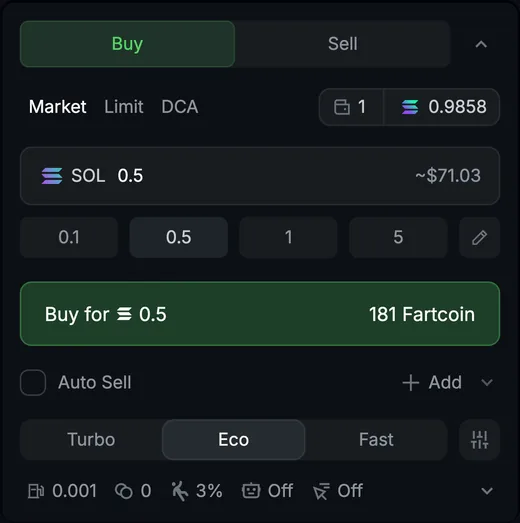
- Órdenes MarketHaz clic en Buy, escribe el monto o elige uno predefinido y confirma. Si seleccionas varias wallets, cada una compra el monto completo. Al vender, eliges un porcentaje; Sell Init retira solo el capital que pusiste y el resto sigue en el token.
- Compra con un clicEl botón Quick Buy está en la propia tarjeta del token. Instant Trade es un panel flotante con botones de compra y venta preconfigurados, a los que puedes asignar atajos de teclado. Con Clipboard Buy, en cuanto copias la dirección de un token aparece arriba un botón para comprarlo, sin tener que pegarla en el buscador.
- Paga con SOL o stablecoinsCompra con SOL, USD1 o USDC. La comisión de red siempre se cobra en SOL, así que no dejes la wallet sin SOL.
- Tres perfiles de ajustesTres perfiles ya armados, editables a tu gusto; cada uno incluye comisión de prioridad, slippage, MEV Protection, Bribe (propina adicional que se paga al activar la protección MEV) y Spam Buy (divide la orden en hasta 10 transacciones pequeñas).
En el bot de Telegram, lo más rápido es pegar la dirección o el enlace del token en el chat, elegir cuántos SOL quieres comprar y hacer clic en Buy. Si activas Auto Buy, el bot compra en cuanto pegas la dirección. Bundle Buys permite comprar a la vez con hasta 10 wallets.
- Confirm TradesSi está activado, el bot solo envía la orden después de que hagas clic en Buy o Sell. Si está desactivado, al tocar un monto la orden sale de inmediato: es más rápido, pero es fácil comprar por error.
- Nivel de comisión de prioridadLos dos niveles predefinidos son Fast (0,0015 SOL) y Turbo (0,0075 SOL), o puedes escribir el tuyo. Esta cantidad se paga a la red de Solana; si la transacción falla, igual se pierde.
- Advanced o SimplePor defecto es Advanced, con todas las funciones. Simple reduce el menú para quien solo compra y vende, pero pierde apartados como copy trading y watchlist. Si no encuentras un botón por más que lo busques, lo más probable es que estés en Simple.
Órdenes pendientes, DCA y toma de ganancias / stop loss automáticos, tanto en la web como en el bot
- LimitEl punto de activación es un precio o una capitalización de mercado. En las órdenes de venta, un punto positivo es toma de ganancias (T/P) y uno negativo se convierte en stop loss (S/L). En el gráfico, pasa el cursor sobre un nivel de precio y haz clic en el signo + que aparece en la línea de precio: la orden o la alerta de precio se coloca exactamente en ese nivel.
- DCAReparte las órdenes por intervalos durante un periodo; por ejemplo, en 25 minutos, cada 5 minutos compra 0,25 SOL, 5 veces en total. MCap Range bloquea la ejecución cuando la capitalización de mercado sale del rango que fijaste.
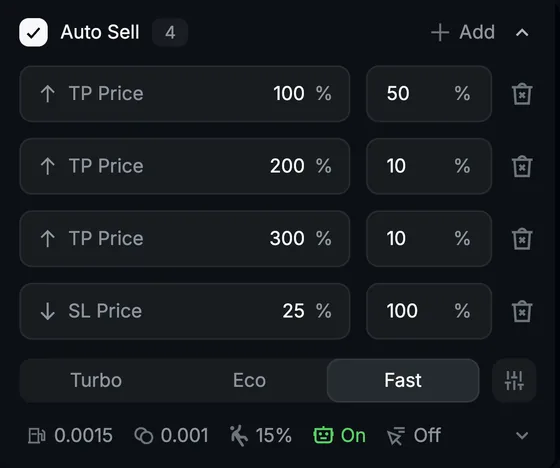
- Auto-SellHay que activarlo antes de comprar. Con cada compra ejecutada, Trojan adjunta niveles de toma de ganancias y stop loss tomando como base el precio de compra; por ejemplo, si el precio se duplica vende la mitad y si baja un 25 % vende todo.
- Página OrdersLas órdenes pendientes están en Orders, en tres pestañas: Event, Limit, DCA. Para detenerlas, cancela cada orden por separado o haz clic en Cancel All.
El bot de Telegram tiene su propio conjunto de órdenes pendientes:
- Limit OrdersEsperan un precio, una capitalización de mercado o un % de cambio; esperan un evento (el token llega a un DEX, el dev vende); o se ejecutan a una hora programada. La orden se puede configurar con vencimiento y hay trailing stop loss: el nivel de stop loss sube siguiendo el máximo del precio.
- DCA OrdersIndicas el monto total y el bot lo divide para ir comprando por intervalos durante el tiempo que elijas; se pueden fijar el precio mínimo y el máximo.
- Auto Sell en el botCada compra lleva ya adjuntos toma de ganancias y stop loss, igual que el Auto-Sell de la web.
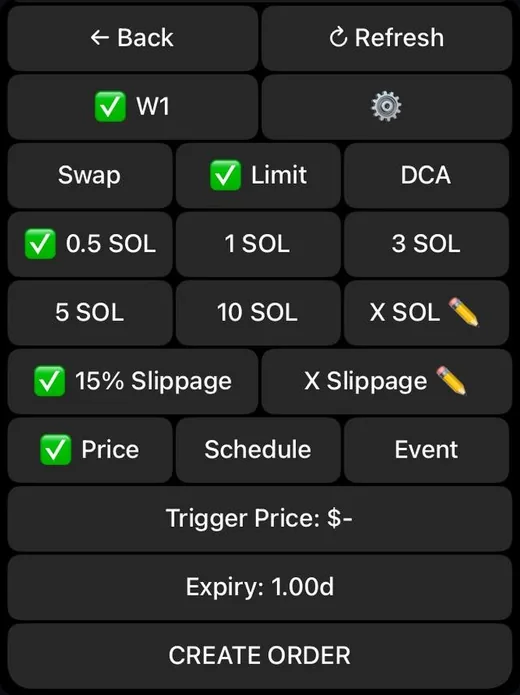
Según la documentación, el trailing stop, las órdenes programadas y el vencimiento de órdenes solo se describen en el bot. A cambio, la terminal permite colocar órdenes directamente en el gráfico y DCA con condición de capitalización de mercado.
Copy trading en Trojan: copiar las órdenes de una wallet en la terminal y en el bot
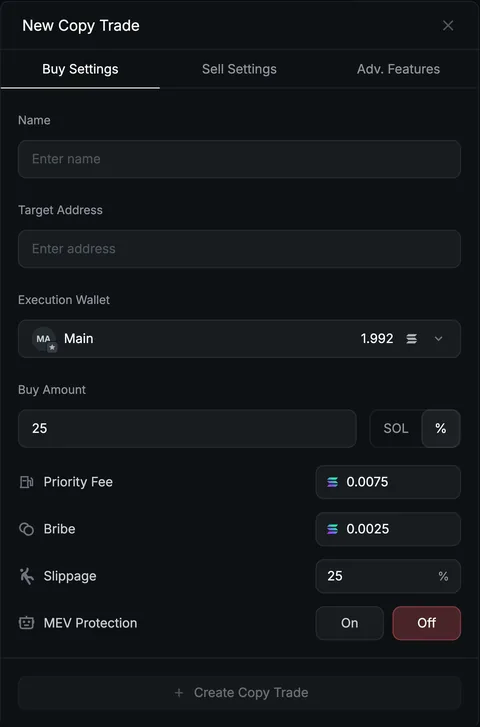
En la terminal, abre el menú Tools, elige Copy Trading y haz clic en + New Copy Trade. La configuración se divide en tres pestañas: Adv. Features para opciones avanzadas, y Buy Settings y Sell Settings para cada sentido de la operación. En la lista de wallets copiadas puedes pausar o reanudar cada una o varias a la vez, y editarlas con Edit.
- CompraPega la wallet a copiar en Target Address y elige la wallet tuya que pondrá el dinero. Cada orden es una cantidad fija de SOL o un porcentaje de la orden de la wallet original: con 10 %, si la original pone 10 SOL, tú pones 1 SOL.
- VentaCopy Sell vende en la misma proporción que la wallet original; Auto Sell usa niveles de toma de ganancias y stop loss definidos de antemano. Deja ambos vacíos si prefieres vender por tu cuenta.
- Filtro de órdenesFija un rango de capitalización de mercado, una liquidez mínima y un tope de dinero por orden. Puedes omitir los tokens que aún no han salido de la bonding curve del launchpad y bloquear la recompra de un token que todavía tienes.
- Comisiones y protección MEVCada sentido tiene su propia comisión de prioridad, Bribe, slippage y MEV Protection.
En el bot: Copy Trade y luego + New. En Tag pones un nombre para recordarla y en Target Wallet pegas la dirección. La compra es una cantidad fija de SOL o se define con Buy Percentage: con 50 %, una orden de 1 SOL de la wallet original se convierte en 0,5 SOL tuyos. En el sentido de venta, Copy Sells vende en proporción a la wallet original, o aplica un perfil de Auto Sell ya existente. Ajusta la comisión de ambos sentidos y el slippage, y haz clic en Add.
Advanced Features permite un control más fino:
- tope de dinero por cada compra;
- comprar un token solo la primera vez, o permitir recomprar tokens antiguos;
- copiar solo tokens con renounce;
- omitir los tokens de Pump.fun que no han salido de la bonding curve;
- rango de liquidez y de capitalización de mercado, con mínimo y máximo;
- umbral mínimo de orden de la wallet original;
- no comprar tokens que estén en la lista de bloqueo;
- cuántas veces reintentar si una orden falla.
Pause All detiene a la vez todas las wallets que se están copiando.
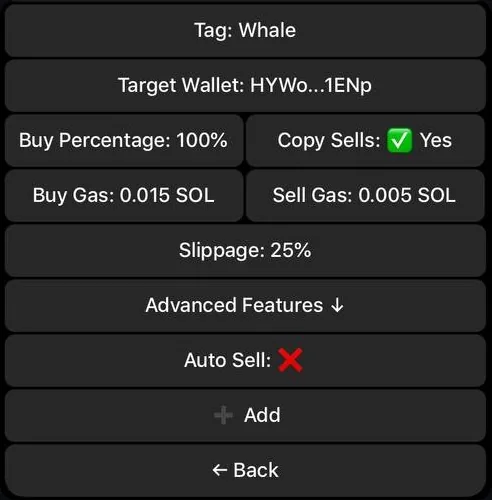
Según la documentación, la versión del bot tiene algunos filtros que la terminal no menciona: tokens con renounce, umbral de orden de la wallet original, lista de bloqueo y número de reintentos. La terminal, en cambio, separa la protección MEV por sentido y pasa directo desde Analyzer. Si copiar órdenes es tu forma principal de operar, mira también los bots de copy trading que elegimos.
Sniper en el bot de Telegram: comprar tokens recién lanzados y cazar el paso al DEX
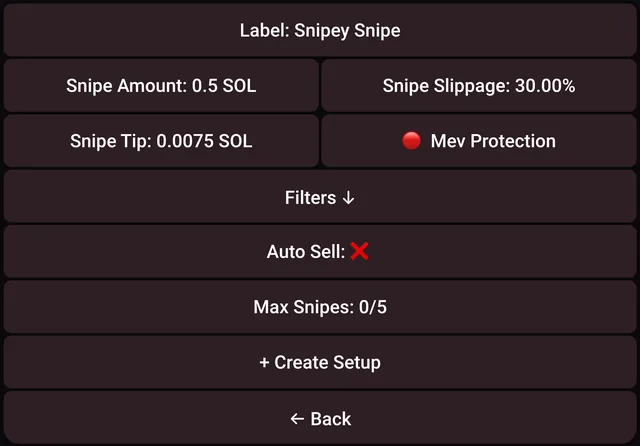
Auto Sniper vigila los tokens nuevos y compra automáticamente los que pasan tus filtros. Se crea con + New Setup: ponle nombre e indica los SOL por intento, el slippage y la propina para que la orden se procese antes. Los filtros permiten elegir:
- la plataforma de la que sale el token;
- si conserva o no la autoridad de mint y de freeze;
- si tiene o no redes sociales;
- palabras clave, y wallets de dev permitidas o bloqueadas;
- liquidez, porcentaje del suministro en el pool y porcentaje que tiene el dev.
Max Snipes es el número máximo de compras; al alcanzarlo, la configuración se detiene sola.
Migration Sniper vigila justo el momento en que el token sale de la bonding curve hacia el pool del DEX, para comprar o vender en ese instante, con el monto, el slippage, la propina y el tope de propina que tú fijes. Los tokens a punto de migrar se agrupan en Trenches → Migrating para elegirlos rápido; en la terminal, la columna About to Migrate también tiene el icono de snipe.
Abrir posiciones apalancadas en la página Perps, que funciona sobre Hyperliquid
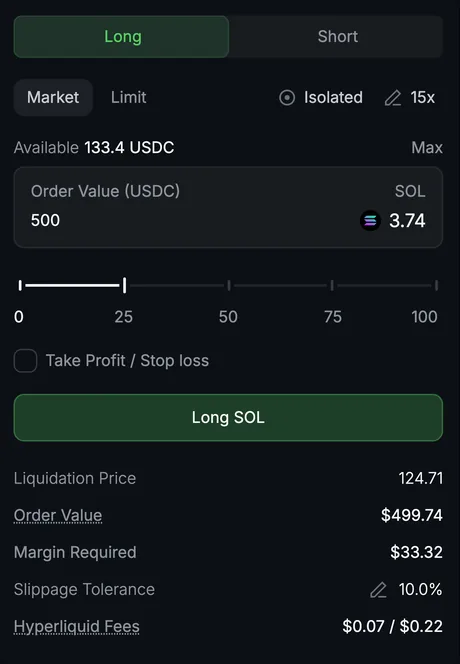
La página Perps de la terminal funciona sobre Hyperliquid, con margen en USDC. Primero, deposita en la Perps Wallet con el botón Transfer. Una orden incluye estas opciones:
- el activo;
- Long (esperas que el precio suba) o Short (esperas que baje);
- apalancamiento con deslizador, con un tope que depende del activo;
- Market o Limit;
- margen Cross (las posiciones comparten margen) o Isolated (cada posición con su propio monto);
- TP/SL si quieres.
Arriba se ven el open interest, el funding y el volumen de 24 horas. Abajo, las posiciones abiertas con su precio de liquidación, las órdenes sin ejecutar y el historial.
La wallet de Trojan: Holdings, depósitos y retiros, consolidar wallets y limpiar tokens muertos
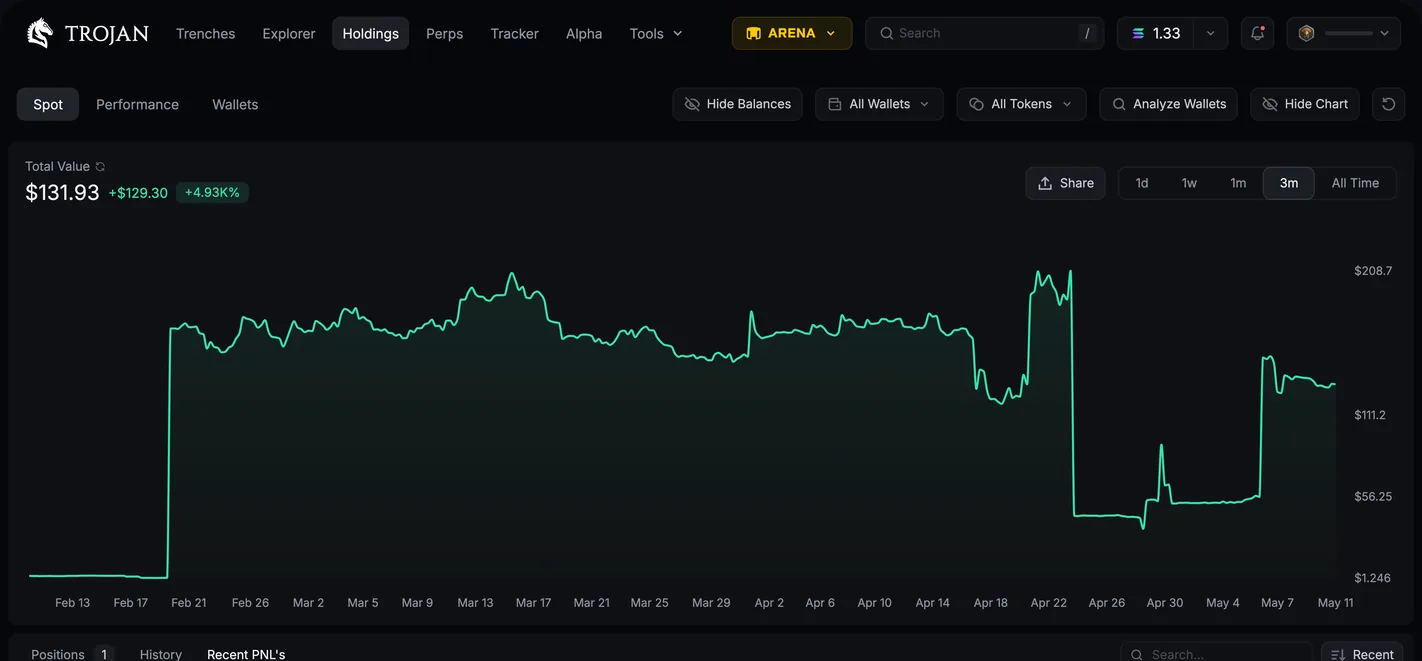
Holdings es donde ves tus activos, dividido en tres pestañas. Spot lista los tokens que tienes y permite ocultar saldos mínimos y tokens spam. Performance es un calendario de ganancias y pérdidas por día y por mes. Wallets sirve para gestionar las wallets. El gráfico de valor permite ver una sola wallet o varias combinadas a lo largo del tiempo; el botón PNL genera una tarjeta de ganancias y pérdidas con la plantilla Pro, Meme o con tu propia imagen.
La pestaña Wallets admite hasta 10 wallets activas a la vez; para crear más, archiva alguna. El dinero entra a la wallet por cuatro vías:
- enviar a la dirección de la wallet, o escanear el código QR;
- transferir desde la propia wallet con la que inicias sesión;
- comprar SOL con tarjeta a través de MoonPay;
- traer fondos desde otra red con deBridge.
Además de Withdraw hay Consolidate, que reúne los saldos en una sola wallet, y Distribute, que los reparte entre varias, junto con funciones para importar una wallet con su private key y para exportarla.
En el bot de Telegram, Withdraw permite retirar SOL, ETH o tokens, y pasar de ETH a SOL y viceversa con deBridge, lo que tarda unos 18 a 35 minutos. Los tokens muertos se pueden quemar (burn) y las cuentas de token vacías se pueden cerrar, recuperando unos 0,002 SOL por cuenta. Lo que se quema se pierde para siempre, así que revisa bien antes de hacer clic.
Cuánto cobra Trojan de comisión y cómo devuelve parte con el cashback
Trojan cobra 1 % por cada orden de compra y de venta exitosa, tanto en la terminal como en el bot; las órdenes fallidas no pagan esta comisión. A esto se suman costos ajenos a Trojan:
- la comisión de prioridad, y Bribe si activas la protección MEV;
- la primera vez que compras un token, la wallet debe abrir una cuenta de token para él, lo que cuesta unos 0,002 SOL; al vender todo, ese monto se recupera;
- comisiones propias de algunos launchpads;
- impuestos en algunos tokens del estándar Token-2022.
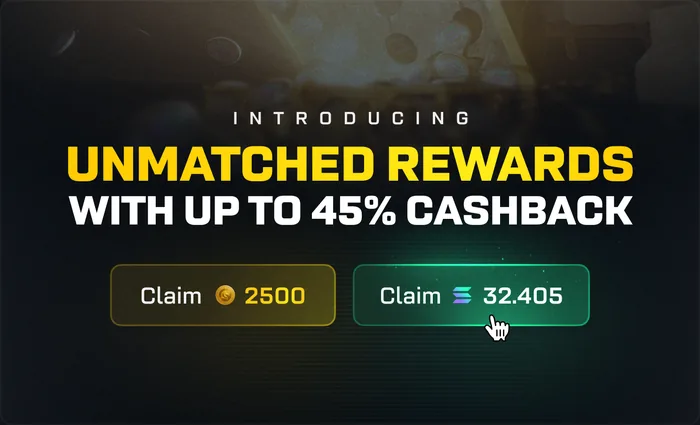
El cashback baja el costo real por debajo del 1 %. En la terminal, el programa de recompensas es Arena: acumulas Gold según el monto operado, las rachas de días seguidos operando y las misiones (diarias y por temporada). La cantidad de Gold determina tu rango, y cada rango tiene un nivel de cashback pagado en SOL:
- Degen: 10 % de cashback sobre la comisión
- Warrior: 15 %
- Gladiator: 20 %
- Commander: 25 %
- Titan: 35 %, es decir, la comisión real queda en torno a 0,65 % por orden
Quien ha usado el bot de Telegram tiene ventaja: al importar la wallet antigua del bot a la terminal recibe de inmediato un multiplicador de Gold.
Jackpot se sortea cada 48 horas, con un premio equivalente al 10 % de las comisiones que cobra Trojan, y un único ganador se lo lleva todo; aportas Gold para participar. La comisión por referidos se calcula en 5 niveles acumulados: por cada comisión que paguen las personas invitadas, tú recibes entre 27,5 % y 47,5 % de ese monto, según tu nivel de Honors, de I a IV.
¿Es seguro Trojan? Ajustes que conviene hacer ya
Hasta el momento de nuestra revisión, no hay ningún hackeo de Trojan confirmado. La mayoría de las advertencias de la documentación de Trojan apuntan a errores del lado del usuario, y cada error tiene una forma de evitarse:
- Guarda tu private key solo para tiNo envíes la key a nadie. Los admins y el equipo de soporte de Trojan nunca piden la key; quien la pida es un estafador.
- Usa solo bots oficialesLos bots reales aparecen en trojanonsolana.com/links, y @solana_trojanbot es el bot principal. Si usas algún bot de respaldo, compara siempre su nombre con esa lista.
- Secure Action PasswordActívala en el bot de Telegram para que cada retiro o exportación de key requiera la contraseña. Si la olvidas, se pierde para siempre y no se puede recuperar, así que guarda también una pista.
- Sell ProtectionEl bot te pregunta de nuevo cada vez que vendes más del 75 % de los tokens que tienes, para evitar vender todo por un clic equivocado.
- No dejes mucho dinero en la wallet del botLa wallet del bot solo recibe SOL y tokens de la red de Solana. Deja ahí solo el capital justo para operar y, si hay ganancias, pásalas a tu propia wallet.
Opinión de GemsRadar: en qué es fuerte Trojan, en qué es débil y para quién es
Esta es nuestra opinión, basada en lo que describe la documentación de Trojan.
Ventajas
- Casi todo en un solo lugarBuscar y analizar tokens, seguir wallets, copy trading, sniper, órdenes pendientes e incluso perps; en computadora, teléfono y Telegram.
- Análisis del token junto al panel de órdenesSecurity Audit, Dev Scanner, Similar Tokens, Fees Paid y Bubblemaps ayudan a descartar tokens con bundles y clones antes de comprar.
- Copy trading en los dos ladosPor proporción o por monto fijo, con muchos filtros y conectado directo desde Analyzer; en el bot hay Pause All para parar de urgencia.
- Cashback claroLas órdenes fallidas no pagan el 1 %. La terminal devuelve de 10 % a 35 % según el rango de Arena, y el bot devuelve 20 % a todos los usuarios.
- Sin incidentes confirmadosIncluye contraseña propia para retiros y exportación de key, y Sell Protection contra ventas por error.
Desventajas
- Spot solo en SolanaLa wallet solo recibe SOL y tokens de Solana; para operar memecoins de otras redes hay que usar otras herramientas.
- Mucho que aprenderDos plataformas, dos juegos de órdenes, dos programas de recompensas. Es fácil que un principiante configure mal o se quede atascado en Simple sin saber por qué faltan botones.
- Hay que depositar en la wallet de TrojanIniciar sesión con Phantom solo permite swaps básicos; para Limit y DCA hace falta una wallet creada por Trojan o una wallet con la key importada.
- Automatización con fallosAuto-Sell hay que activarlo antes de comprar y limpiar a mano los conjuntos antiguos; el sniper a veces compra por encima de Max Snipes; el copy trading se pierde las compras hechas con custom program.
- Comisión en ambos sentidos1 % al comprar y 1 % al vender: una operación completa de entrada y salida cuesta cerca de 2 % antes del cashback, sin contar que la comisión de prioridad se pierde aunque la orden falle.
Va bien para quien opera memecoins de Solana y quiere una sola herramienta que cubra desde buscar el token hasta tomar ganancias, sobre todo quien suele copiar wallets o le gusta analizar holders. Quien opera mucho verá que vale la pena subir de rango en Arena; quien ya usa el bot de Telegram puede ir pasando poco a poco a la terminal, y al importar la wallet antigua además recibe el multiplicador de Gold.
No va tan bien para quien necesita operar spot fuera de Solana, quien no quiere dejar dinero en la hot wallet de un bot, o el principiante al que le cuesta aprender tantos ajustes; para este último grupo, el modo Simple del bot es más llevadero. Si quieres comparar Trojan con otros bots por comisiones, red o seguridad, mira la tabla comparativa de bots.
Tus tres primeros pasos con Trojan
- Abre Trojan con el enlace de GemsRadarSi entras por nuestro enlace, no pagas ninguna comisión adicional.trojan.com
- Crea una cuenta o inicia el botLa versión web permite iniciar sesión con Passkey, una cuenta de Google o una wallet de Solana como Phantom. Después eliges un username; ese nombre es también tu enlace para invitar a amigos. Si entras con Phantom, recuerda crear o importar una wallet de Trojan para usar Limit y DCA. En Telegram, al hacer clic en Start el bot crea la wallet.
- Empieza con un monto pequeñoEnvía algo de SOL a la wallet, activa primero Auto-Sell y luego prueba con una compra pequeña o copia una wallet con un monto bajo. Si todo va bien, entonces sube el capital.
Con nuestro enlace de referido, sin coste adicional.
Abrir TrojanCapturas del 16 de noviembre de 2026; la interfaz puede cambiar. No es asesoramiento financiero: las memecoins son de alto riesgo, usa solo dinero que puedas permitirte perder.