
Qué es Bloom: una cuenta, tres lugares para operar
Bloom (bloombot.app) nació como un bot de Telegram. Más tarde el equipo añadió dos herramientas: Bloom Manager, la versión web en manager.bloombot.app, y Bloom Extension, una extensión para Chrome. No necesitas crear una cuenta aparte para la web: la cuenta de Telegram que ya usas con el bot es también la llave de entrada a Manager. Así, las billeteras, las órdenes pendientes, las tareas automáticas y los ajustes se mantienen sincronizados en los tres sitios.
En Telegram, en realidad, hay varios bots. Solana tiene el suyo, que funciona en paralelo en dos versiones alojadas en Alemania y en EE. UU.; las dos hacen lo mismo, así que si una se satura puedes pasarte a la otra. Las redes EVM usan otro bot distinto.
En cuanto a redes, Bloom opera en Solana, Base, Ethereum, BNB Chain, Ink, HyperEVM, Arc y Robinhood. La red más reciente es Elysium, disponible desde el 9 de noviembre de 2026.
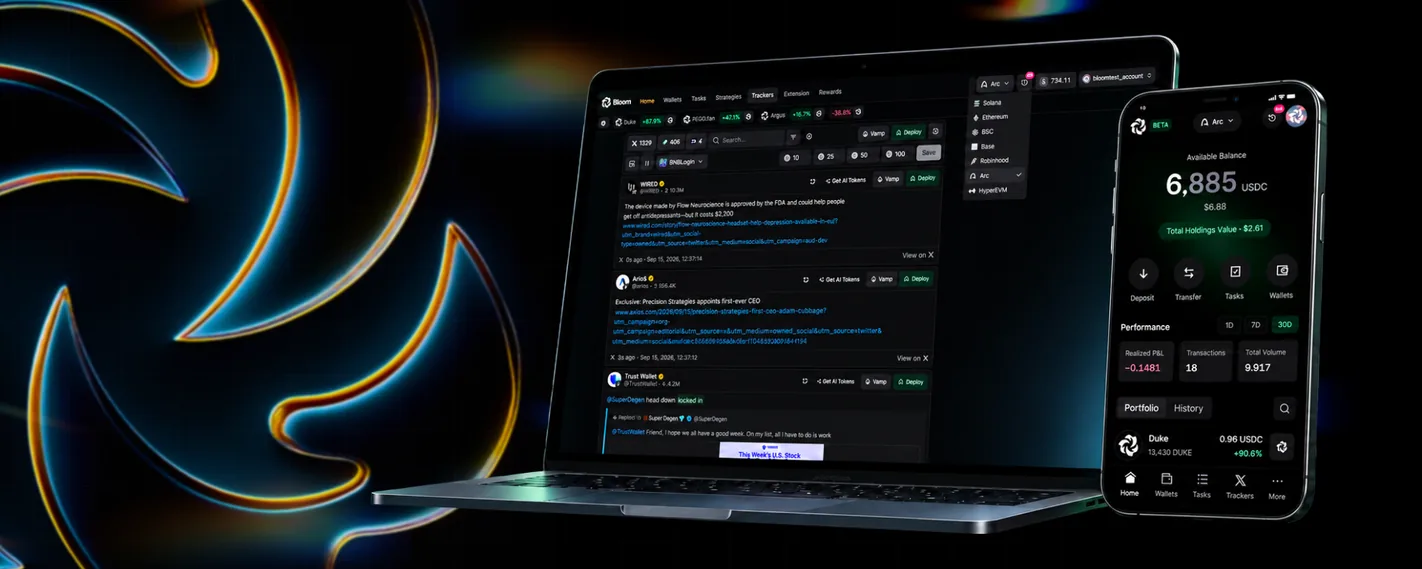
Manager tiene ocho páginas principales. Home muestra ganancias y pérdidas, los tokens que tienes y el historial de operaciones. Tasks reúne las tareas de copy trading, AFK, sniper y social. Las otras seis páginas son Wallets, Auto Orders, Tracker, Rewards, Extension y Settings. Desde el 17 de septiembre de 2026 Manager funciona en el teléfono directamente desde el navegador: abre la página, inicia sesión y elige Add to Home Screen; Manager quedará en la pantalla de inicio y se abrirá como una app.
Reseña rápida: dónde Bloom es fuerte, dónde es débil y para quién es
Es para traders de memecoins que quieren que la máquina haga muchas tareas repetitivas: copiar billeteras, vigilar los tokens nuevos, comprar a partir de publicaciones de X y tomar ganancias según un guion. También encaja con quien está acostumbrado a operar a mano en terminales pero quiere que las órdenes pasen por Bloom, y con quien tiene que manejar varias billeteras y varias redes a la vez.
Todavía no es para quien se está iniciando con los bots de trading. Los ajustes de Bloom son muy numerosos, y el propio Bloom reconoce que AFK requiere tiempo para configurarse bien. Quien ponga la seguridad por encima de todo debería leer con atención la sección sobre el incidente del 26 de octubre de 2026 antes de depositar fondos.
- Una cuenta, varias herramientasEl bot de Telegram, la web Manager y Extension comparten billeteras, órdenes y tareas; la API funciona sobre el mismo motor de órdenes que el bot. Manager incluso tiene versión para el teléfono.
- Automatización de varios tiposCopy trading, AFK, LP Sniper, seis modos de Social Tasks; los grupos de órdenes de venta de Auto Orders se pueden asociar tanto a compras manuales como a cualquier tipo de tarea.
- Varias redes, con BridgeSolana y redes EVM como Ethereum, Base y BNB Chain; los fondos se mueven entre redes dentro de la propia billetera, con modo de transferencia privada.
- Comisión reducida con enlace de referidoComisión del 1 % por operación, y 0,9 % si te registras con un enlace de referido; el cashback y las comisiones de referidos se pueden retirar cada 6 horas.
- Ya sufrió un ataqueEl 26 de octubre de 2026, un atacante se llevó unos 9.408 SOL de 9 usuarios a través de una vulnerabilidad en un módulo de terceros. Bloom los reembolsó por completo ese mismo día, pero el riesgo del lado del sistema es real y no está solo en el equipo del usuario.
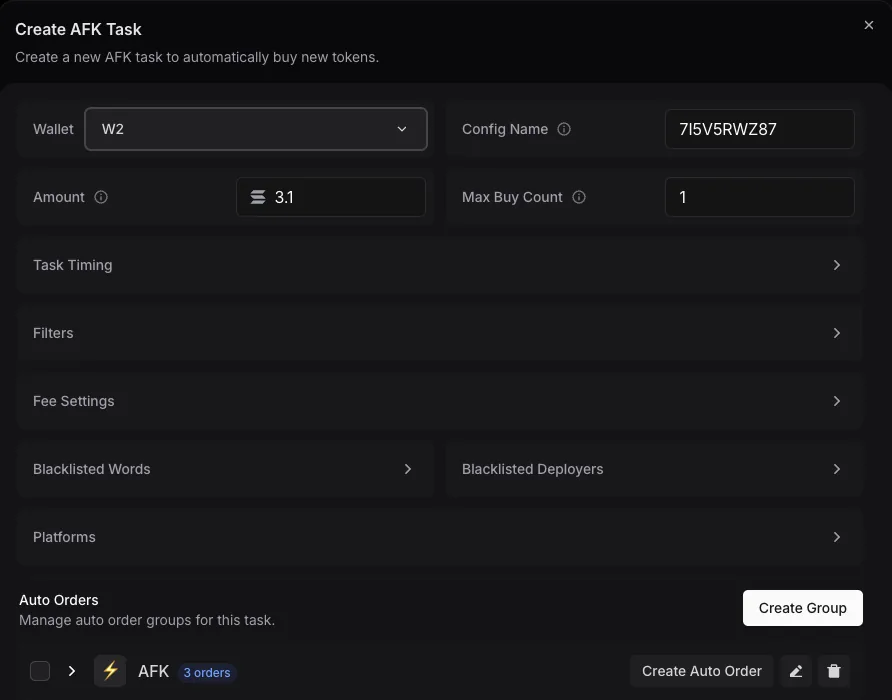
- Muchos ajustes, fáciles de configurar malLos filtros de copy trading y de AFK son muy detallados. Si olvidas fijar Max Buy Count, una tarea AFK puede comprar sin freno; además, Safe Deployer no filtra con un 100 % de precisión.
- Algunos límites que conviene recordarLas Social Tasks creadas en Telegram caducan solas a los 7 días. Cada configuración de órdenes límite admite como máximo 10 órdenes. Comprar con USDC sigue exigiendo SOL para pagar la comisión de red y el tip.
Si quieres comparar Bloom con otros bots en comisiones, redes y funciones, consulta nuestra página de comparación de bots.
Operar a mano en el bot de Telegram
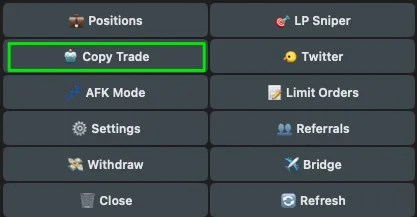
El menú principal del bot tiene diez opciones. Las hemos reorganizado por tarea para que sean más fáciles de recordar: para seguimiento y órdenes están Positions y Limit Orders; para automatización, Copy Trade, AFK Mode, LP Sniper y Twitter; para mover fondos, Withdraw y Bridge; y el resto es Referrals y Settings.
Si no quieres navegar por el menú, escribe los comandos cortos. /positions, /wallets y /pnl para ver billeteras y resultados; /copy, /afk, /sniper, /twitter para entrar en las tareas automáticas; /settings y /withdraw para los ajustes y los retiros. Para consultar un token rápidamente, escribe el signo $ pegado al ticker, por ejemplo $BONK.
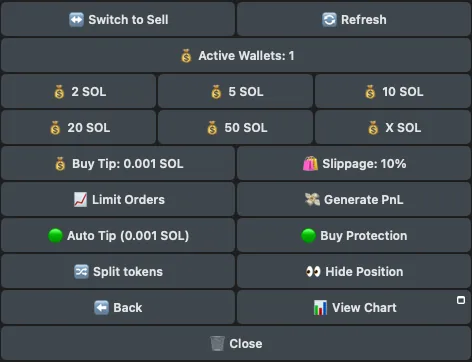
- Crear una orden de compraPega el contrato del token en el chat. El bot muestra varias cantidades de SOL ya preparadas, como 2, 5 y 10; si necesitas otra, haz clic en X SOL y escribe el importe. Slippage y Buy Tip se pueden cambiar directamente en ese menú.
- VenderEl botón Switch to Sell cambia el menú a venta, por porcentaje o por cantidad de SOL. Initials vende solo lo justo para recuperar el capital más la comisión y el tip que pagaste. Aquí también se configuran órdenes límite, niveles de toma de ganancias y de stop loss.
- Protección antisandwichCon Buy Protection activada, la orden solo se envía por una vía con protección MEV, lo que evita los ataques sandwich. Auto Tip deja que el bot use el tip de Jito recomendado.
- Pegar y comprarDegen Mode se activa en Settings. Con él solo tienes que pegar el contrato: el bot compra al instante con el importe predefinido, siempre que el token cumpla los filtros de capitalización de mercado y liquidez que hayas configurado.
Bloom Extension: operar a través de Bloom mientras tienes abierto Axiom o GMGN
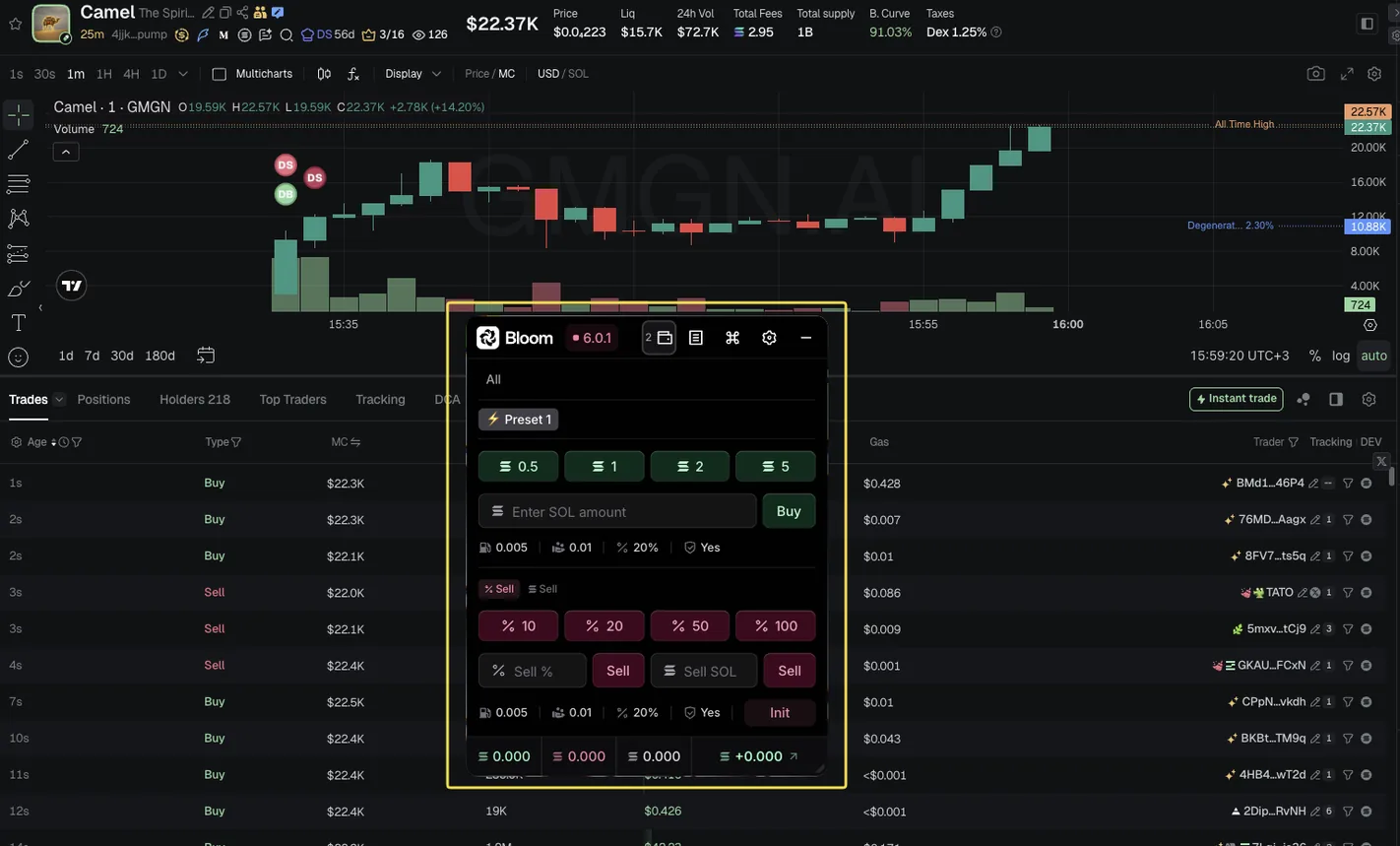
Mucha gente busca tokens y mira gráficos en terminales como Axiom, GMGN, Photon, BullX o DEX Screener. Bloom Extension añade un panel de órdenes llamado Trade Panel a las páginas de más de una decena de esas terminales. Las órdenes que lanzas desde el panel pasan por el sistema de Bloom; los botones nativos de compra y venta de la terminal no se usan. Según el token que abras, el panel reconoce automáticamente su red.
El panel incluye la lista de billeteras, las órdenes pendientes, los importes predefinidos (preset) y los botones Dev Sell e Init; este último vende exactamente el capital invertido al inicio. Atajos de teclado: CTRL+B para mostrar u ocultar el panel; mantén Space y pulsa las teclas de la Q a la I para comprar, y de la A a la K para vender. Por su parte, AutoBuy vigila un canal de Discord o de Telegram Web que tengas abierto: en cuanto aparece una dirección de token en el canal, se ejecuta la compra.
Seguir las noticias en X y Pump.fun: Tracker para leer, Social Tasks para comprar automáticamente
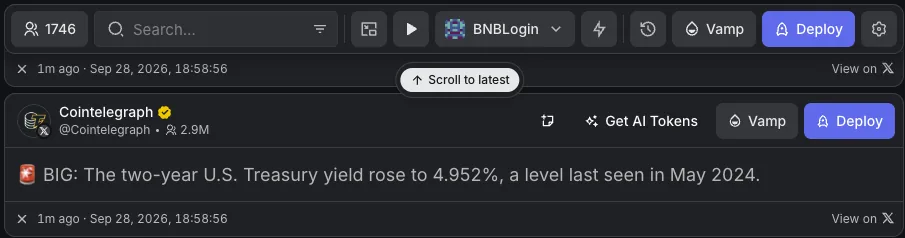
Tracker es la página de Manager que muestra sin parar las publicaciones nuevas de las personas que sigues: cuentas de X, callers de Pump.fun y usuarios de Fomo. Las publicaciones que incluyen una dirección de token traen un botón de compra rápida. Bloom trae una lista predeterminada; tú añades cuentas de tres formas: una por una, varias a la vez o importándolas desde un archivo CSV.
Los ajustes de Tracker permiten traducir los tweets al inglés o al chino, recibir un aviso antes de las publicaciones con enlaces externos y ajustar los importes del botón de compra rápida. Cada publicación también trae dos botones, Deploy y Vamp, para crear un token nuevo sin salir de Tracker (más detalles en la sección Deploy y API).
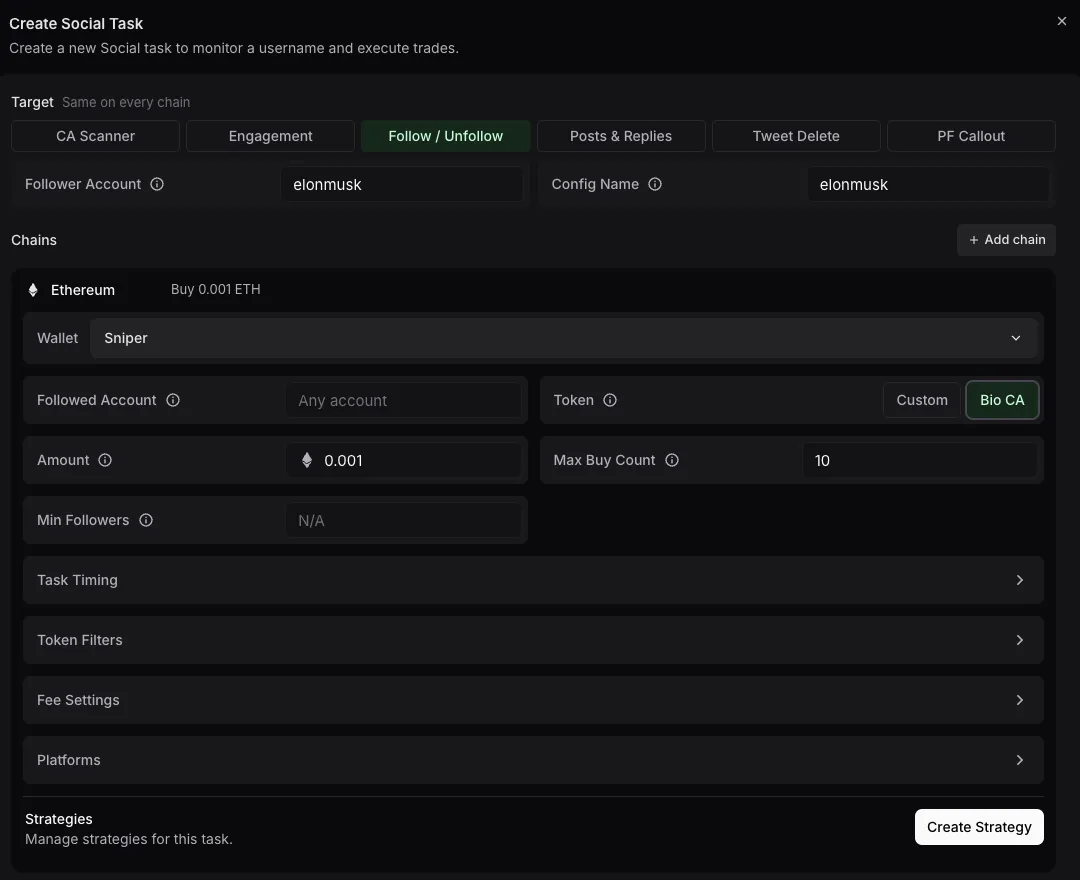
Social Tasks da un paso más: el bot opera por sí solo cuando hay movimiento en las redes sociales. En el bot de Telegram, esta función sigue en el botón Twitter; su nombre anterior era Twitter Tasks. Tiene seis modos de activación:
- Posts & RepliesCada vez que una cuenta que sigues publica, responde, hace quote o retweet, el bot compra o vende un token que hayas elegido de antemano.
- CA ScannerCuando la cuenta de X que eliges publica una dirección de token, ya sea en un tweet, reply, quote o retweet, el bot compra. Si la dirección aparece en una imagen, activa Use OCR para que el bot pueda leerla.
- EngagementDefines de antemano un token y un tweet concreto. En cuanto la otra cuenta responde, hace quote o retweet de ese tweet, el bot compra ese token.
- Follow / UnfollowLa orden de compra o venta se ejecuta cuando la otra cuenta sigue o deja de seguir a alguien. Si eliges Bio CA, el bot compra el token indicado en la bio de la persona que acaba de ser seguida.
- PF CalloutCuando un caller de Pump.fun al que sigues menciona un token, el bot compra ese token.
- Tweet DeleteLa orden se ejecuta cuando el autor borra un tweet concreto que estás vigilando.
Copy trading en Bloom: copiar billeteras e incluso cuentas de fomo.family
La tarea de copy se puede crear en dos sitios. En el bot, abre Copy Trade (o escribe /copy), haz clic en Add new config, pega la billetera que quieres seguir y ponle un nombre. En la web, entra en Tasks de Manager, elige la pestaña Copy Trade y abre Create Copy Trade Task.
Cada configuración funciona como una tarea independiente: puedes encenderla, apagarla, duplicarla o programarla por separado sin afectar a las demás. Si necesitas seguir varias billeteras a la vez, Mass Create crea muchas tareas de una sola vez.
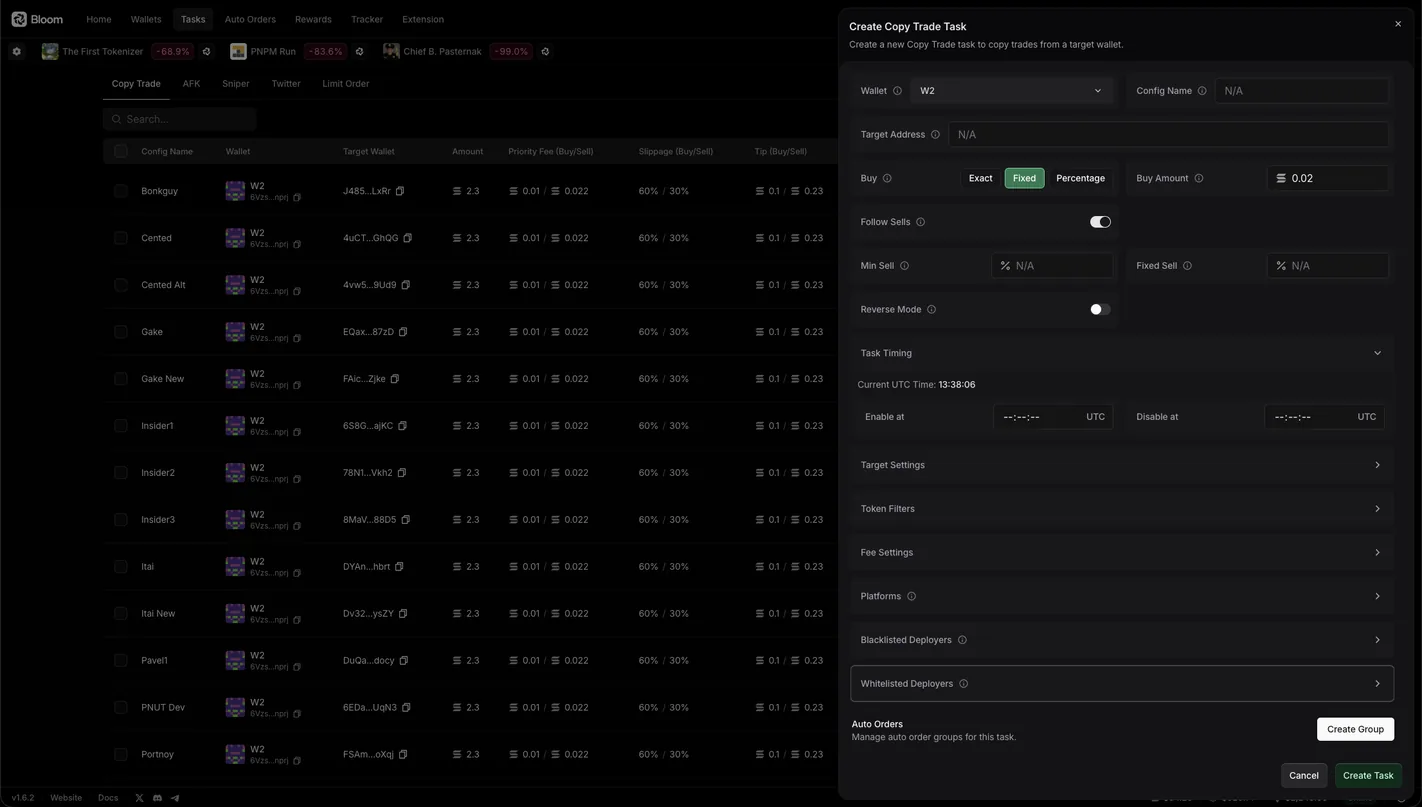
- Cuánto comprar en cada ordenHay tres formas. Buy Exact compra exactamente el importe que gastó la billetera original. Buy % toma una proporción de la orden de la billetera original; si pones más del 100 %, compras más que ella. Buy Fixed usa una cantidad fija de SOL en todas las órdenes. Max Buy pone un tope a cada orden.
- Cuándo venderFollow Sells vende en la misma proporción que la billetera original: si ella vende el 50 %, tú también vendes el 50 %. Sell On Transfer cubre el caso en que la billetera original no vende sino que transfiere los tokens a otro sitio: el bot vende tu parte. Reverse Mode hace lo contrario: solo compra cuando la billetera original vende.
- Qué órdenes se ignoranEl rango de tamaño de la orden de la billetera original (si es menor que el mínimo o mayor que el máximo, no se copia), la capitalización de mercado, la antigüedad del token y el porcentaje que tiene el dev. First Interaction solo copia la primera vez que la billetera original toca un token. Además: comprar cada token una sola vez, ignorar los tokens creados por la propia billetera original, lista de devs bloqueados y lista de devs permitidos.
Cazar tokens recién lanzados: AFK Mode y LP Sniper
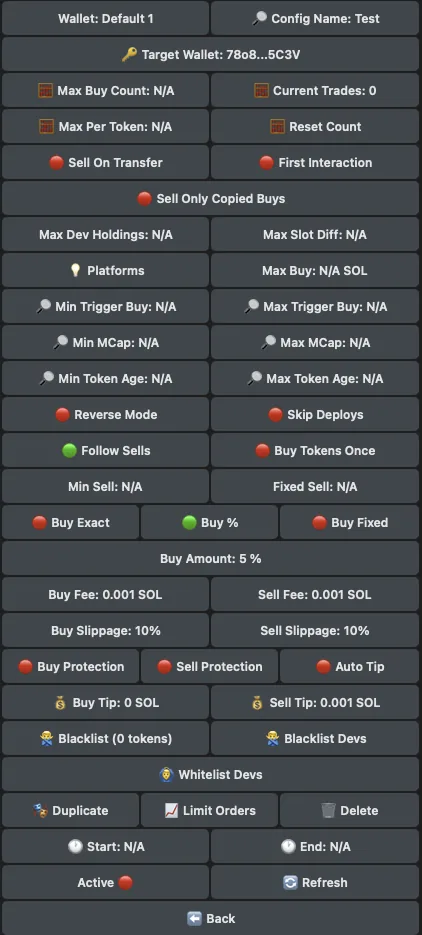
AFK Mode trabaja por ti cuando no estás frente a la computadora. Eliges los launchpads que quieres vigilar, por ejemplo Pump.fun, LaunchLab o Raydium; el bot compra automáticamente cualquier token nuevo de esas plataformas que pase tus filtros. Puedes ejecutar varias configuraciones AFK en paralelo para probar varias estrategias a la vez.
Los filtros examinan con bastante detalle al creador del token: cuántos SOL gastó el dev en comprar su propio token, cuántos tokens ha creado y cuántos llegaron a un DEX. Además hay impuesto máximo, palabras obligatorias en el nombre o el ticker, palabras prohibidas, lista de devs bloqueados y el par de trading: SOL, USDC o tokens de acciones. Safe Deployer recurre a un servicio externo para descartar devs sospechosos, pero Bloom aclara que no es 100 % preciso.
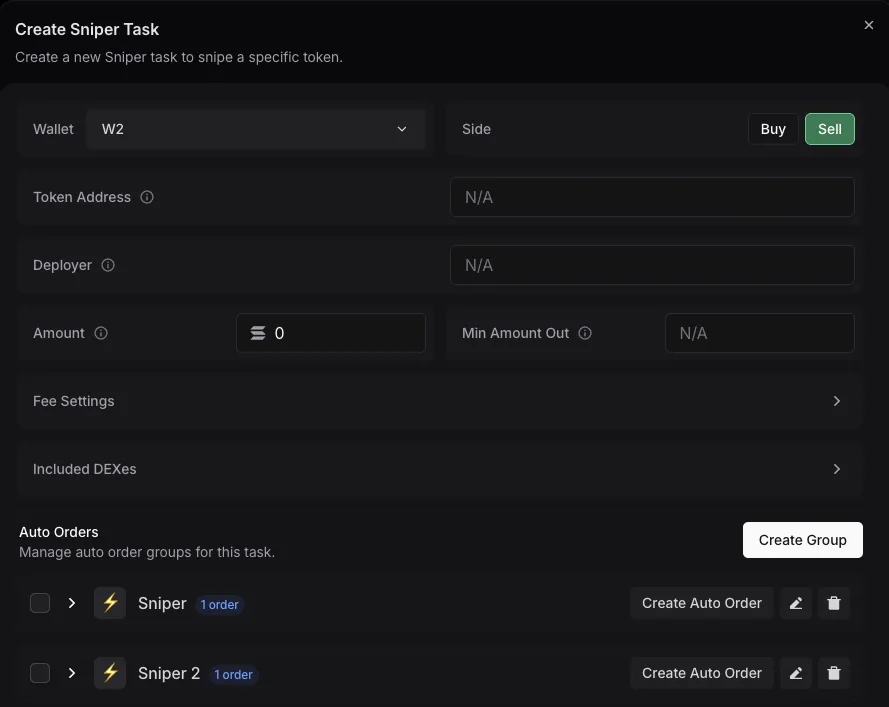
LP Sniper apunta al momento en que el token se añade al pool de liquidez. Introduces la dirección del token, añades la billetera del dev si quieres (si no la necesitas, escribe -1), la cantidad de SOL a gastar, la cantidad mínima de tokens que aceptas recibir (Min Amount Out), la comisión de prioridad y el tip, y luego eliges el DEX. En cuanto se abre el pool, Bloom lanza la orden de compra lo más rápido posible.
Si cambias Side a Sell, la tarea pasa a ser Insta Dump: apenas arranca el pool, vende de inmediato el porcentaje de tokens que hayas definido. Si quieres tomar ganancias automáticamente después de hacer snipe, añade un grupo de Auto Orders (en la sección siguiente).
Dejar que el bot venda: Limit Orders y estrategias de Auto Orders
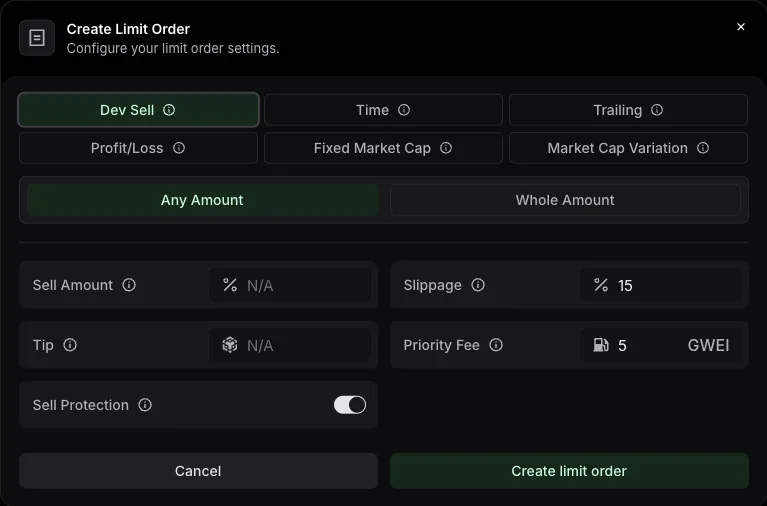
Limit Orders espera a que el precio o la capitalización de mercado alcance el nivel que fijaste para comprar o vender. Cada configuración admite como máximo 10 órdenes; el total de órdenes pendientes no puede superar las 1.000.
Auto Orders es otra cosa: son las órdenes de venta que el bot crea solo después de cada compra. Se usan en tres pasos: crear un grupo (group), añadir al grupo las estrategias de venta y asociar ese grupo a una compra manual o a una tarea de copy trading, AFK, sniper o social. Los tipos de estrategia:
- Profit/LossToma de ganancias y stop loss por porcentaje. Por ejemplo, +200 % vende cuando el precio se triplica, y -25 % vende cuando ya has perdido una cuarta parte.
- TrailingEl nivel de stop loss sube siguiendo el precio máximo; si el precio cae desde el máximo más de lo permitido, el bot vende.
- Dev SellEn cuanto el dev vende su token, el bot vende detrás.
- TimeVende cuando pasa un periodo fijado de antemano, con formato 30M, 1H o 1D.
- Niveles de capitalización de mercadoFixed Market Cap vende cuando la capitalización de mercado llega a una cifra fija. Market Cap Variation espera a que la capitalización suba o baje exactamente el rango que elijas y entonces vende.
Varias billeteras, ver ganancias y pérdidas y mover fondos entre redes
En Wallets creas una billetera nueva o importas una que ya tengas, y luego asignas a cada una un papel: billetera predeterminada, billetera spot, billetera de copy trading o billetera de sniper. Si quieres que una orden se ejecute en varias billeteras, haz clic en Active Wallets y elige las que quieras usar: cada orden de compra o venta se lanzará en todas ellas. En cambio, en las tareas de copy trading, AFK y sniper las billeteras se asignan tarea por tarea.
La herramienta Split / Consolidate de Manager hace dos cosas opuestas. Una es repartir un token entre varias billeteras: a partes iguales, al azar, según los porcentajes que definas o con una transferencia privada mediante Houdini Swap. La otra es reunir los tokens de varias billeteras en una sola.
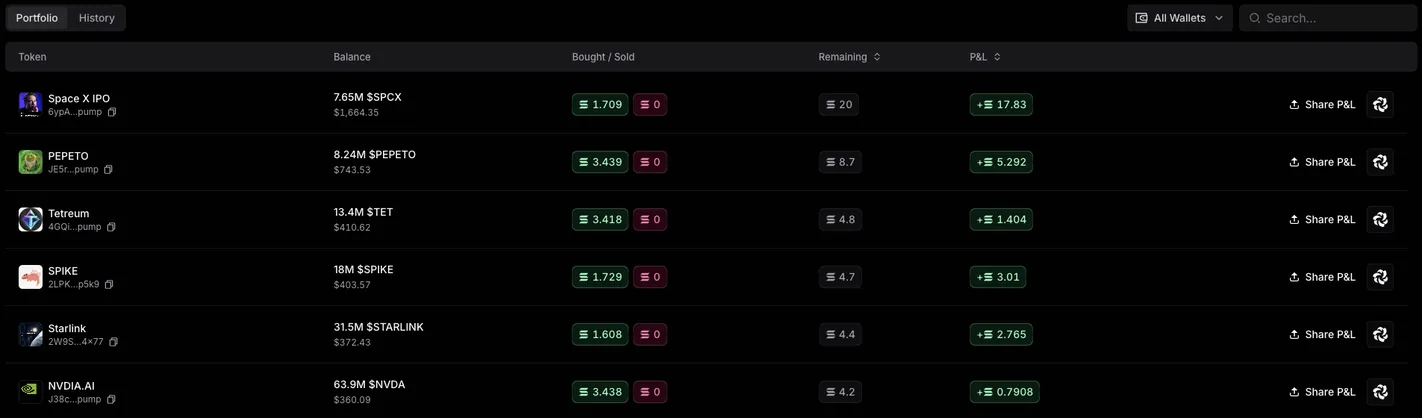
Para ver los resultados, el botón Positions del bot y la página Home de Manager te muestran qué tokens tienes, cuánto has comprado y vendido y cómo van tus ganancias y pérdidas. PnL Calendar (comando /pnl) presenta los resultados día por día y genera una imagen resumen para que la publiques en X.
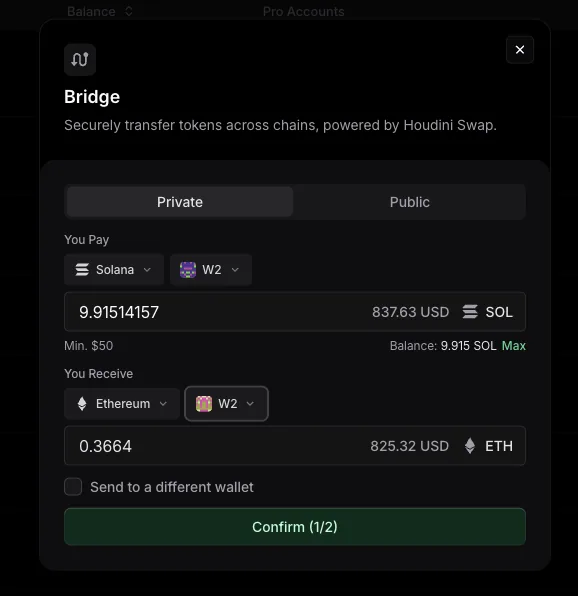
Cada billetera tiene un botón Bridge (en Telegram, el menú Bridge) para mover fondos entre Solana, Base, Ethereum, BNB Chain, Robinhood y Arc. La transferencia se hace a través de Houdini Swap, con dos modos. Public es la transferencia normal, y cada vez usa una dirección de depósito nueva. Private es la transferencia privada: ni el receptor ni terceros pueden rastrear el camino hasta la billetera de origen.
Si quieres que los fondos lleguen a otra billetera y no a la actual, escribe la dirección en el campo Send to a different wallet.
Para creadores de tokens y programadores: Deploy, Vamp, API
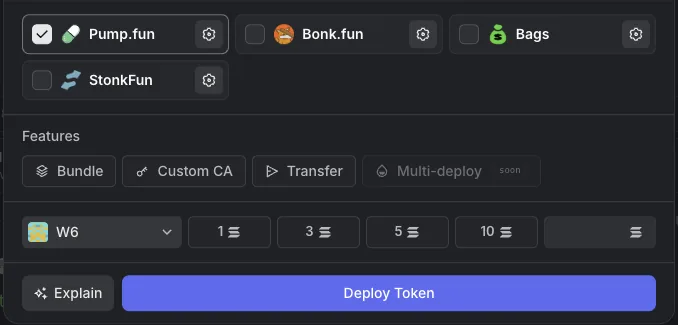
Desde una publicación en Tracker, el botón Deploy abre el panel para crear un token nuevo. Eliges la billetera titular, pones el nombre y el ticker, tomas la imagen de un tweet, de la biblioteca o la generas con IA, añades el enlace de la publicación de X y eliges el launchpad: Pump.fun, Bonk.fun, Bags, uno, dos o los tres. Introduce el importe y haz clic en Deploy Token; la primera compra la hace la propia billetera creadora.
Vamp es un atajo: pega la dirección de un token existente y Bloom rellena en la nueva creación el nombre, el ticker, la imagen y la descripción de ese token. Incluye además varios modos de bundle, es decir, usar varias billeteras para agrupar las compras tempranas.
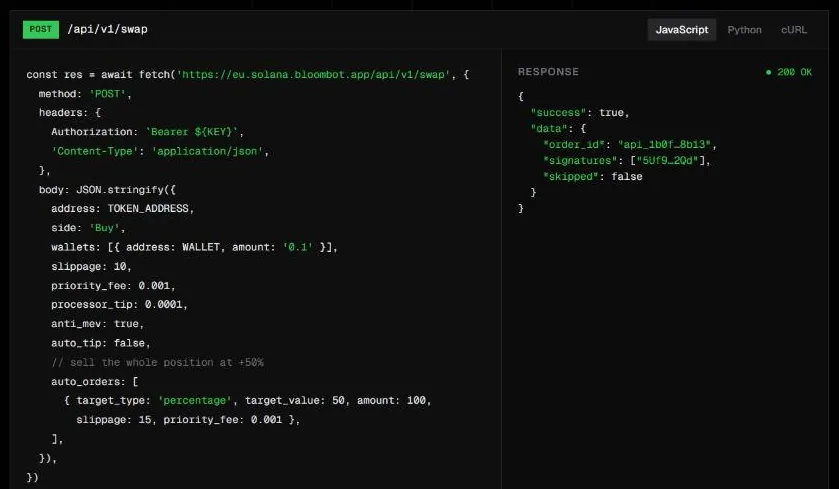
Para quienes programan, Bloom tiene una API REST que comparte el motor de órdenes con el bot. Los endpoints principales: /ping prueba la conexión; /wallets obtiene la lista de billeteras; /swap compra y vende en entre 1 y 20 billeteras, con toma de ganancias, stop loss y trailing incluidos; /deploy crea tokens en pump.fun, Bonk o Bags, solo para Solana. La clave se obtiene en Manager: haz clic en el nombre de la cuenta, abre API Keys, elige la red y haz clic en Create API Key.
Cuánto cobra Bloom, cómo funciona el cashback y las comisiones de referidos
En cada orden de compra y de venta, Bloom cobra un 1 %. Si te registras con un enlace de referido, te devuelven el 10 % de esa comisión, es decir, pagas en la práctica un 0,9 %. Además de esto, pagas la comisión de prioridad, la comisión de red y el tip de Jito en Solana, con los importes que tú mismo fijes en los ajustes.
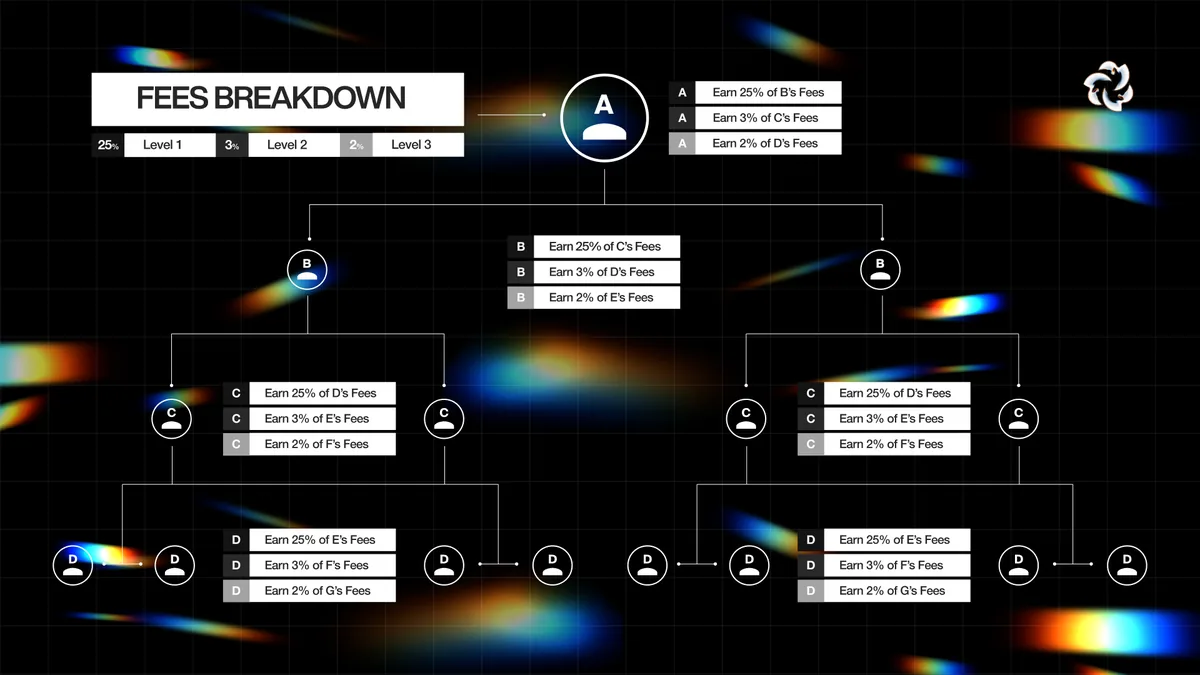
Si invitas a otras personas a usar Bloom, recibes una comisión sobre el 1 % que ellas pagan, repartida en tres niveles: 25 % por la persona que invitaste directamente, 3 % por el segundo nivel y 2 % por el tercero.
Tanto el cashback como las comisiones de referidos se acumulan en Referrals en Telegram o en Rewards en Manager. Se puede retirar una vez cada 6 horas, siempre que el saldo supere el umbral, por ejemplo 0,1 SOL, 0,05 BNB, o 0,01 ETH en Ethereum y Base.
Cinco hábitos para proteger tu billetera al usar Bloom
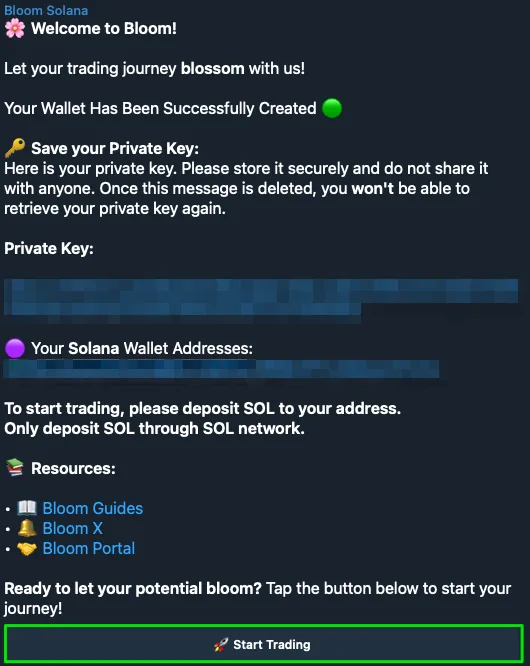
- Guarda la private key desde el principioEl primer mensaje que envía el bot incluye la private key de la billetera recién creada. Copia la clave en un lugar seguro, borra el mensaje y no se la des a nadie.
- Bloquea la dirección de retiroActiva address locking para fijar la dirección que recibe los retiros. Para cambiarla hay que desbloquearla y esperar 24 horas, así que, aunque un delincuente se apodere de la cuenta, no puede cambiarla de inmediato por la suya.
- Entra solo por los enlaces oficialesdocs.bloombot.app, manager.bloombot.app, bloombot.app y el bot de Telegram que menciona la documentación de Bloom.
- Activa la protección antisandwichActiva Buy/Sell Protection para reducir el riesgo de que un bot MEV haga un sandwich a tus órdenes de compra y venta.
- Deposita lo justo y retira las gananciasDeposita en la red correcta. La billetera del bot solo debe tener el capital con el que vas a operar; si hay ganancias, pásalas a tu billetera personal.
Incidente del 26 de octubre de 2026: 9.408 SOL perdidos y reembolsados en el mismo día
El 26 de octubre de 2026, Bloom anunció que había sufrido un ataque. El atacante aprovechó una vulnerabilidad de ejecución remota de código (RCE) en un módulo desarrollado por un tercero y retiró unos 9.408 SOL, valorados en unos 947.000 USD. Los fondos estaban en 49 billeteras, pertenecientes a 9 usuarios. Bloom asegura que no se filtró ninguna private key; salvo esas 49 billeteras, no se tocó ninguna otra. Por precaución, Bloom apagó por completo todo el sistema y avisó de antemano: cuando el sistema volviera a funcionar, todo el mundo tendría que iniciar sesión otra vez en Bloom Manager y en Extension.
Ese mismo día, Bloom confirmó que había devuelto el 100 % a las 9 personas, un total de 9.408 SOL, con el enlace de Solscan de cada transacción de reembolso.
Bloom volvió a funcionar el 27 de octubre de 2026, un día después del incidente. Los datos de DefiLlama muestran que el volumen de Bloom se recuperó de inmediato el 27 de octubre, con unos 349.000 USD, y en los días siguientes se movió entre 200.000 y 560.000 USD diarios. Desde el 30 de octubre, Bloom volvió a publicar órdenes AFK funcionando con normalidad. Elysium se añadió el 7 y el 9 de noviembre de 2026, y admite copy trading, AFK y las tareas de compra por X.
En nuestra opinión, la forma en que Bloom gestionó el incidente es un punto a favor: dio cifras claras, reembolsó todo en el mismo día y publicó los enlaces de las transacciones para que cualquiera pueda comprobarlo. Pero la vulnerabilidad estaba del lado del sistema, así que, por mucho cuidado que tengas con tu clave, lo recomendable sigue siendo dejar en la billetera del bot solo el dinero que estás usando.
Prueba Bloom en tres pasos
- Regístrate con nuestro enlaceSi entras desde este enlace, la comisión de cada orden será del 0,9 % en lugar del 1 %.bloombot.app
- Abre el bot y guarda la private keyEn Telegram, lee los términos y haz clic en Continue. El bot crea la billetera y envía la private key: cópiala con cuidado, borra ese mensaje y haz clic en Start Trading. Si prefieres la web, entra en manager.bloombot.app e inicia sesión con la misma cuenta de Telegram que acabas de usar.
- Deposita poco, bloquea la dirección, prueba con pocoDeposita SOL, o ETH, BNB… en la billetera, y recuerda elegir la red correcta. Primero bloquea la dirección de retiro y luego ejecuta una orden de compra o una tarea de copy trading con un importe pequeño; si todo va bien, entonces aumenta el capital.
Con nuestro enlace de referido, sin coste adicional.
Abrir BloomCapturas del 16 de noviembre de 2026; la interfaz puede cambiar. No es asesoramiento financiero: las memecoins son de alto riesgo, usa solo dinero que puedas permitirte perder.